ยังไม่พบหัวข้อที่ตรงกัน ลองใช้คำให้น้อยลง หรือใช้คำอื่นที่มีความหมายเดียวกัน เช่น “ลิงก์” แทน “URL”
เริ่มต้นใช้งาน สมัคร เข้าสู่ระบบ และทำความรู้จักแอป
สมัครใช้งาน PicHaus และยืนยันอีเมลของคุณ
ใครใช้ได้ ทุกคน
อยู่ที่ไหน pic.haus → สร้างบัญชีฟรี (หน้าลงทะเบียน)
เงื่อนไข หากเว็บ PicHaus ของคุณปิดการสมัครสาธารณะ ต้องใช้ลิงก์เชิญจากผู้ดูแลระบบแทน ขั้นตอน เปิดหน้าลงทะเบียน เลือก เข้าสู่ระบบด้วย Google หรือกรอก ชื่อของคุณ หรือชื่อสตูดิโอ , อีเมล , รหัสผ่าน อย่างน้อย 8 ตัวอักษร และ ยืนยันรหัสผ่าน กด สร้างบัญชีฟรี เปิดอีเมลยืนยันแล้วกดลิงก์ในอีเมล ลิงก์หมดอายุใน 24 ชั่วโมง หากไม่พบอีเมล ให้ตรวจโฟลเดอร์สแปม แล้วกด ส่งอีเมลยืนยันอีกครั้ง ไปต่อที่ขั้นตอนตั้งค่าในหัวข้อ "ตั้งค่าให้เสร็จหลังสมัคร" ควรรู้ ในระบบที่เปิดใช้งาน จะมีปุ่ม สมัครด้วย LINE ให้ด้วย โดยคุณกรอกอีเมลและยืนยันจากเบราว์เซอร์เดียวกัน เริ่มจากช่อง เลือกชื่อที่อยู่ของคุณ ในหน้าแรกของ pic.haus ก็ได้ พิมพ์ชื่อเพื่อดูว่า ชื่อคุณ.pic.haus ยังว่างหรือไม่ แล้วกด ใช้ชื่อนี้ หน้าลงทะเบียนจะแสดงที่อยู่ที่คุณเลือก และขั้นตอนเลือกชื่อผู้ใช้ตอนตั้งค่าจะกรอกชื่อนั้นไว้ให้ ชื่อยังไม่ถูกกันไว้ให้จนกว่าคุณจะบันทึกในขั้นตอนตั้งค่า การสมัครถือว่าคุณยอมรับข้อกำหนดการให้บริการ และรับทราบนโยบายความเป็นส่วนตัว หัวข้อที่เกี่ยวข้อง ตั้งค่าให้เสร็จหลังสมัคร เข้าสู่ระบบ ยืนยันที่อยู่อีเมลของคุณ
เลือกชื่อผู้ใช้ กรอกโปรไฟล์ เลือกลุคที่ชอบ และเลือกแพ็กเกจ
ใครใช้ได้ บัญชีใหม่
อยู่ที่ไหน แสดงอัตโนมัติหลังเข้าสู่ระบบครั้งแรก ขั้นตอน เลือกชื่อผู้ใช้ พิมพ์อย่างน้อย 3 ตัวอักษร PicHaus จะตรวจว่าชื่อนั้นว่างหรือไม่ ชื่อนี้จะเป็นที่อยู่สาธารณะของคุณบน PicHaus เช่น ชื่อคุณ.pic.haus หากคุณเลือกชื่อไว้จากหน้าแรก ชื่อนั้นจะถูกกรอกไว้ให้แล้วตั้งค่าโปรไฟล์ กรอก ชื่อ (จำเป็น) ส่วนรูปโปรไฟล์ Instagram และ Facebook ไม่บังคับ และครอปรูปก่อนใช้ได้สร้างเป็นของคุณเอง เลือก ตามการตั้งค่าเครื่อง , โหมดสว่าง หรือ โหมดมืด และสีไฮไลต์งานถ่ายภาพของคุณ เลือกประเภทงานที่คุณทำ (ธรรมชาติ แต่งงาน พอร์เทรต คอสเพลย์ งานองค์กร) และบอกได้ว่ารู้จัก PicHaus จากไหน หรือข้ามคำถามนี้ก็ได้เลือกแพ็กเกจของคุณ เลือก ฟรี หรือแพ็กเกจแบบเสียเงินรายเดือนหรือรายปี แพ็กเกจแบบเสียเงินจะไปต่อที่หน้าชำระเงินที่ปลอดภัย แล้วกด เสร็จสิ้นการตั้งค่า ควรรู้ ในขั้นแรกคุณสลับภาษาของหน้าจอระหว่างไทยและอังกฤษได้ โดยสิ่งที่พิมพ์ไว้จะไม่หาย กด ย้อนกลับ เพื่อแก้คำตอบก่อนหน้า ทุกอย่างยกเว้นชื่อผู้ใช้เปลี่ยนภายหลังได้ใน ตั้งค่า หัวข้อที่เกี่ยวข้อง สร้างบัญชี แก้ไขโปรไฟล์และชื่อผู้ใช้สาธารณะ สมัครหรือเปลี่ยนแพ็กเกจ
เข้าสู่ระบบด้วยรหัสผ่าน Google พาสคีย์ หรือ LINE
ใครใช้ได้ ทุกคนที่มีบัญชี
อยู่ที่ไหน pic.haus → เข้าสู่ระบบ ขั้นตอน เปิดหน้าเข้าสู่ระบบ กรอก อีเมล และ รหัสผ่าน แล้วกด เข้าสู่ระบบ หรือเลือก เข้าสู่ระบบด้วย Google , เข้าสู่ระบบด้วย พาสคีย์ หรือ เข้าสู่ระบบด้วย LINE ในระบบที่เปิดให้ใช้ หากเปิดการยืนยันตัวตนแบบ 2 ขั้นตอน ให้กรอกรหัส 6 หลักใน รหัสยืนยัน 2 ขั้นตอน (2FA) แล้วกด ยืนยันรหัส PicHaus จะเปิดหน้าอัลบั้มของคุณ หรือหน้าที่คุณพยายามเข้าก่อนหน้านี้ ควรรู้ หากกรอกรหัสผ่านผิดหลายครั้งในเวลาสั้น ๆ ระบบจะพักการเข้าสู่ระบบชั่วคราว ให้รอสักครู่แล้วลองใหม่ หรือขอตั้งรหัสผ่านใหม่ บัญชีที่สมัครด้วย Google หรือ LINE อาจยังไม่มีรหัสผ่าน ให้กด ลืมรหัสผ่าน? เพื่อตั้งรหัสผ่าน หัวข้อที่เกี่ยวข้อง ตั้งรหัสผ่านใหม่เมื่อลืมรหัสผ่าน เข้าสู่ระบบด้วยพาสคีย์ เปิดการยืนยันตัวตนแบบ 2 ขั้นตอน
รับลิงก์ทางอีเมลเพื่อตั้งรหัสผ่านใหม่
ใครใช้ได้ ทุกคนที่มีบัญชี
อยู่ที่ไหน เข้าสู่ระบบ → ลืมรหัสผ่าน? ขั้นตอน ในหน้าเข้าสู่ระบบ กด ลืมรหัสผ่าน? กรอกอีเมลของบัญชีแล้วกด ส่งลิงก์ตั้งรหัสผ่านใหม่ เปิดอีเมลแล้วกดลิงก์ตั้งรหัสผ่านใหม่ กรอกรหัสผ่านใหม่และยืนยันรหัสผ่าน แล้วกด บันทึกรหัสผ่านใหม่ เข้าสู่ระบบด้วยรหัสผ่านใหม่ ควรรู้ PicHaus แสดงข้อความยืนยันเหมือนกันไม่ว่าอีเมลนั้นจะมีบัญชีหรือไม่ จึงไม่มีใครใช้ฟอร์มนี้เพื่อตรวจว่าใครสมัครไว้บ้าง ลิงก์ใช้ได้ครั้งเดียวและหมดอายุใน 1 ชั่วโมง การขอลิงก์ใหม่จะยกเลิกลิงก์เก่า เมื่อตั้งรหัสผ่านใหม่ ระบบจะออกจากระบบให้ในทุกอุปกรณ์ของคุณ หัวข้อที่เกี่ยวข้อง เข้าสู่ระบบ เปลี่ยนรหัสผ่าน
แต่ละรายการในเมนูด้านข้างเปิดหน้าอะไร
ใครใช้ได้ ผู้ใช้ที่เข้าสู่ระบบแล้ว
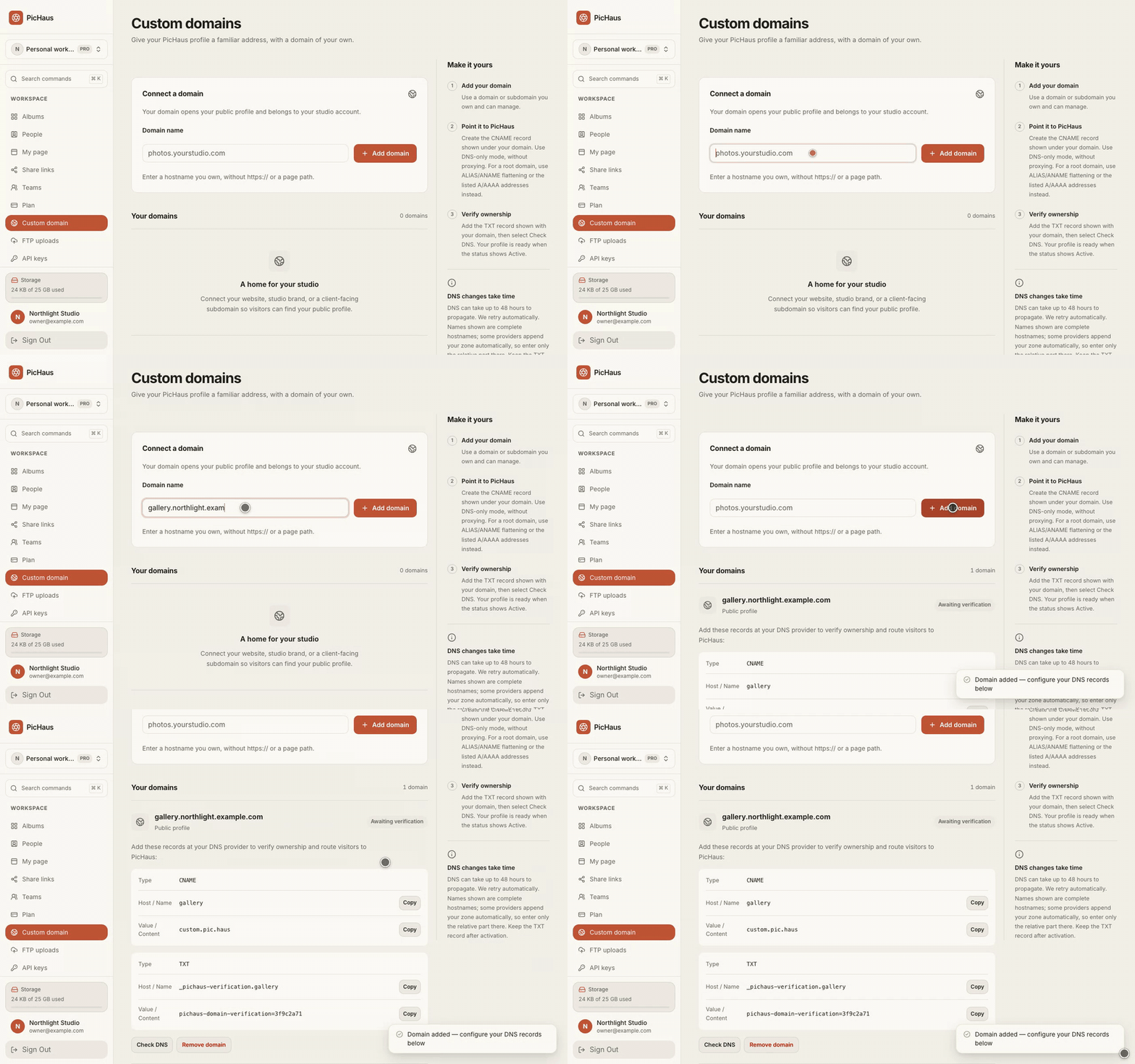
อยู่ที่ไหน เมนูด้านข้างบนคอมพิวเตอร์ ส่วนบนมือถือคือปุ่มเมนูมุมขวาบน ขั้นตอน อัลบั้ม คือหน้าหลัก แสดงรายการอัลบั้มของคุณบุคคล คือรายชื่อบุคคลที่ตรวจพบในรูปของคุณหน้าของฉัน ใช้แก้ไขหน้าผลงานสาธารณะของคุณลิงก์แชร์ แสดงทุกลิงก์ที่คุณแชร์ไว้ทีมงาน ใช้จัดการพื้นที่ทำงานร่วมกันของสตูดิโอแพ็กเกจ แสดงแพ็กเกจ พื้นที่จัดเก็บ และการชำระเงินโดเมนส่วนตัว ใช้เชื่อมที่อยู่เว็บของคุณเอง จะแสดงเมื่อบัญชีของคุณใช้โดเมนส่วนตัวได้เท่านั้นอัปโหลดผ่าน FTP ใช้สร้างบัญชีสำหรับกล้องคีย์ API ใช้สร้างคีย์สำหรับสคริปต์และการเชื่อมต่อประกาศ PDPA สำหรับงาน เปิดเครื่องมือสร้างประกาศความเป็นส่วนตัวในแท็บใหม่ตั้งค่า รวมโปรไฟล์ การแสดงผล และความปลอดภัยสถิติการถ่ายภาพ แสดงอันดับอุปกรณ์และค่าที่บันทึกในรูปของพื้นที่ทำงานควรรู้ ด้านล่างของเมนู แถบพื้นที่จัดเก็บแสดงพื้นที่ที่ใช้ไปและเปิดหน้า แพ็กเกจ เมื่อแพ็กเกจใกล้หมดอายุ จะมีข้อความเตือนให้ต่ออายุตรงนี้ กดที่ชื่อของคุณเพื่อเปิด ตั้งค่า และกด ออกจากระบบ เพื่อจบการใช้งาน หากคุณอยู่ในทีม จะมีตัวสลับพื้นที่ทำงานใต้โลโก้ ดูหัวข้อ "สลับระหว่างพื้นที่ทำงาน" กด Ctrl+K (Cmd+K บน Mac) เพื่อไปหน้าใดก็ได้ ดูหัวข้อ "ไปที่ใดก็ได้ด้วยแถบคำสั่ง" หัวข้อที่เกี่ยวข้อง ไปที่ใดก็ได้ด้วยแถบคำสั่ง สลับระหว่างพื้นที่ทำงาน ดูอุปกรณ์และค่าที่ใช้บ่อยที่สุด
ค้นหาหน้าหรือคำสั่ง แล้วเปิดได้จากแป้นพิมพ์
ใครใช้ได้ ผู้ใช้ที่เข้าสู่ระบบแล้ว
อยู่ที่ไหน กด Ctrl+K (Cmd+K บน Mac) หรือกดช่องค้นหาที่ด้านบนของเมนูด้านข้าง ขั้นตอน กด Ctrl+K หรือ Cmd+K หรือกดปุ่มค้นหา พิมพ์สิ่งที่ต้องการ เช่น new album, people, share หรือ renew ใช้ปุ่มลูกศรเลือกผลลัพธ์ แล้วกด Enter กด Escape เพื่อปิดโดยไม่เลือก ควรรู้ มีให้เสมอ: สร้างอัลบั้มใหม่ , ค้นหาบุคคล , ต่ออายุหรือจัดการการสมัครสมาชิก , ประกาศ PDPA สำหรับงาน , ออกจากระบบ และทางลัดไปทุกหน้าในเมนูด้านข้าง เมื่อเปิดอัลบั้มอยู่ จะมี สร้างลิงก์แชร์ และ ล็อกอัลบั้ม สำหรับอัลบั้มแบบเข้ารหัสที่ปลดล็อกอยู่ หัวข้อที่เกี่ยวข้อง ทำความรู้จักเมนูต่าง ๆ ในแอป สร้างอัลบั้ม
ดูสถานะล่าสุดของ API และฐานข้อมูลของ PicHaus
ใครใช้ได้ ทุกคน
อยู่ที่ไหน ส่วนท้ายของเว็บ pic.haus → สถานะการให้บริการ ขั้นตอน เปิด สถานะการให้บริการ จากส่วนท้ายของเว็บ PicHaus อ่านผลรวม ทุกระบบทำงานได้ตามปกติ หมายถึง API และฐานข้อมูลตอบสนองทั้งคู่ ส่วน ระบบบางส่วนมีปัญหา หมายถึงมีอย่างใดอย่างหนึ่งไม่ตอบสนอง รีเฟรชหน้าหากแจ้งว่าตรวจสอบสถานะไม่ได้ อัลบั้ม สร้าง ค้นหา จัดระเบียบ และลบอัลบั้ม
สร้างอัลบั้มที่มีชื่อสำหรับงานถ่ายภาพหรืออีเวนต์ พร้อมให้อัปโหลด
ใครใช้ได้ ผู้ใช้ที่เข้าสู่ระบบแล้ว
อยู่ที่ไหน อัลบั้ม → สร้างอัลบั้มใหม่
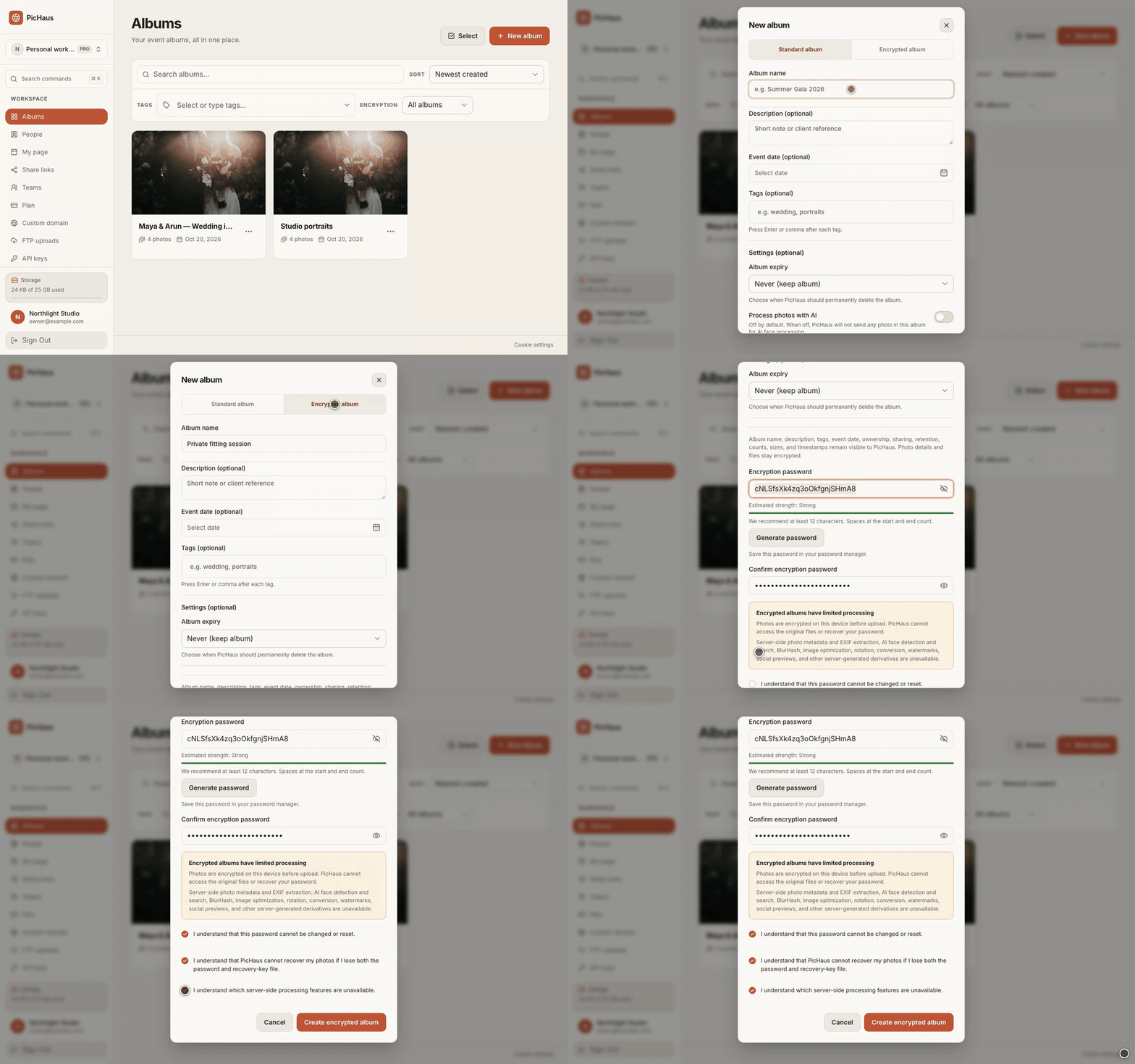
เงื่อนไข กำหนดวันหมดอายุของอัลบั้มต้องใช้แพ็กเกจแบบเสียเงิน การประมวลผลด้วย AI ต้องใช้แพ็กเกจที่รวม AI (Pro และ Max) และอัลบั้มแบบเข้ารหัสต้องใช้แพ็กเกจแบบเสียเงิน ขั้นตอน เปิด อัลบั้ม แล้วกด สร้างอัลบั้มใหม่ ใน ประเภทอัลบั้ม เลือก อัลบั้มมาตรฐาน ตามเดิม หรือเลือก อัลบั้มแบบเข้ารหัส (ดูหัวข้อ "สร้างอัลบั้มแบบเข้ารหัส") กรอก ชื่ออัลบั้ม ซึ่งเป็นช่องเดียวที่จำเป็น จะเพิ่ม คำอธิบาย , วันที่จัดงาน และ แท็ก ก็ได้ กด Enter หรือจุลภาคหลังพิมพ์แต่ละแท็ก เปิดส่วนตั้งค่าเพื่อเลือก กำหนดวันหมดอายุของอัลบั้ม หรือ เปิดการค้นหาด้วยใบหน้าสำหรับอัลบั้มนี้ ได้ตามต้องการ กด สร้างอัลบั้ม ระบบจะเปิดอัลบั้มให้ พร้อมอัปโหลด ควรรู้ อัลบั้มมีแท็กได้สูงสุด 20 แท็ก การประมวลผลด้วย AI ปิดไว้เป็นค่าเริ่มต้น เมื่อปิดอยู่ PicHaus จะไม่ส่งรูปจากอัลบั้มนั้นไปตรวจจับใบหน้า เปลี่ยนประเภทอัลบั้มไม่ได้หลังจากสร้างแล้ว อัลบั้มใหม่จะอยู่ในพื้นที่ทำงานที่คุณเลือกอยู่ ดูหัวข้อ "สลับระหว่างพื้นที่ทำงาน" หัวข้อที่เกี่ยวข้อง อัปโหลดรูปภาพ ตั้งให้อัลบั้มลบตัวเองตามวันที่กำหนด เปิดการจดจำใบหน้าให้อัลบั้ม สร้างอัลบั้มแบบเข้ารหัส
ค้นหา กรอง และเรียงรายการอัลบั้ม
ใครใช้ได้ ผู้ใช้ที่เข้าสู่ระบบแล้ว
อยู่ที่ไหน อัลบั้ม ขั้นตอน พิมพ์ใน ค้นหาอัลบั้ม เพื่อค้นหาจากชื่ออัลบั้ม เปิด แท็ก แล้วเลือกแท็ก หรือพิมพ์แท็กแล้วกด Enter แต่ละแท็กที่เลือกมีปุ่มลบ ใช้ การเข้ารหัส เพื่อแสดง อัลบั้มทั้งหมด เฉพาะ เข้ารหัส หรือเฉพาะ ไม่เข้ารหัส ใช้ จัดเรียงตาม เพื่อเรียงตาม สร้างล่าสุด , สร้างแรกสุด , ชื่อ ก–ฮ / A–Z , ชื่อ ฮ–ก / Z–A , วันที่จัดงาน , รูปภาพมากไปน้อย หรือ รูปภาพน้อยไปมาก กด ล้างทั้งหมด เพื่อล้างคำค้น แท็ก และตัวกรองการเข้ารหัส ควรรู้ แท็กของแต่ละอัลบั้มจะแสดงอยู่ใต้รายละเอียดบนการ์ดอัลบั้ม ตัวกรองทำงานร่วมกัน อัลบั้มต้องตรงกับคำค้น ทุกแท็กที่เลือก และตัวเลือกการเข้ารหัส รายการแสดงอัลบั้มของพื้นที่ทำงานที่คุณเลือกอยู่ หัวข้อที่เกี่ยวข้อง สร้างอัลบั้ม สลับระหว่างพื้นที่ทำงาน
ดูว่ากล้อง เลนส์ ค่าการรับแสง และโปรแกรมแต่งภาพใดปรากฏบ่อยที่สุดในรูปของคุณ
ใครใช้ได้ ผู้ใช้ที่เข้าสู่ระบบแล้ว
อยู่ที่ไหน สถิติการถ่ายภาพ อยู่ใต้ตั้งค่าในเมนูพื้นที่ทำงาน ขั้นตอน เลือกพื้นที่ทำงานส่วนตัวหรือพื้นที่ทำงานของทีมในแถบด้านข้าง เปิด สถิติการถ่ายภาพ เพื่อดูค่าที่พบบ่อยที่สุดห้าอันดับในแต่ละหมวด ในพื้นที่ทำงานของทีม ใช้ อัปโหลดโดย เพื่อดูอันดับของสมาชิกแต่ละคน เลือก รูปที่อัปโหลดโดยบุคคลอื่น เพื่อดูรูปที่ไม่มีข้อมูลผู้อัปโหลด หรืออัปโหลดโดยผู้ที่ไม่ได้อยู่ในทีมปัจจุบัน ควรรู้ รายงานนับรูปที่ประมวลผลแล้วจากอัลบั้มมาตรฐานในพื้นที่ทำงานที่เลือก แต่ละหมวดแสดงจำนวนรูปที่มีข้อมูลสำหรับค่านั้น โปรแกรมแต่งภาพจะแสดงเมื่อ PicHaus รู้จักโปรแกรมที่บันทึกไว้ในไฟล์ ตัวกรองผู้อัปโหลดอิงจากบัญชีที่อัปโหลดรูป หัวข้อที่เกี่ยวข้อง อัปโหลดรูปภาพ สลับระหว่างพื้นที่ทำงาน
ปุ่มที่ด้านบนของอัลบั้มทำอะไรได้บ้าง
ใครใช้ได้ ทุกคนที่เปิดอัลบั้มได้
อยู่ที่ไหน อัลบั้ม → เลือกอัลบั้ม ขั้นตอน อัลบั้ม (มุมซ้ายบน) พากลับไปหน้ารายการ ส่วนหัวแสดงจำนวนรูป และวันหมดอายุหากตั้งไว้อัปโหลด ใช้เพิ่มรูป ดูหัวข้อ "อัปโหลดรูปภาพ"แชร์ เปิดการตั้งค่าการแชร์ของอัลบั้ม ดูหัวข้อ "แชร์อัลบั้มให้ลูกค้า"ตั้งค่า เปิดการตั้งค่าอัลบั้ม ได้แก่ ทั่วไป , ธีมและแบรนด์ , การแชร์ , บันทึกกิจกรรม (เจ้าของและสมาชิกทีม) และ ตั้งค่าขั้นสูง / ลบ เลือก ใช้เริ่มเลือกรูป ดูหัวข้อ "เลือกรูปภาพแล้วจัดการพร้อมกัน"ดาวน์โหลดทั้งหมด และเมนู ตัวเลือกเพิ่มเติม (ตั้งค่าอัลบั้ม , ดาวน์โหลดทั้งหมด ) อยู่ข้างกันตัวกรองและช่องค้นหารูปอยู่เหนือตารางรูป ดูหัวข้อ "กรองและค้นหารูปภาพ" ควรรู้ ลากรูปหรือทั้งโฟลเดอร์มาวางที่ใดก็ได้บนหน้าอัลบั้มเพื่ออัปโหลด เจ้าของอัลบั้มเห็นปุ่มครบทุกปุ่ม ส่วนคนอื่นเห็นเฉพาะการกระทำที่สิทธิ์ของตนอนุญาต หัวข้อที่เกี่ยวข้อง อัปโหลดรูปภาพ แชร์อัลบั้มให้ลูกค้า เลือกรูปภาพแล้วจัดการพร้อมกัน
เปลี่ยนชื่อ คำอธิบาย วันที่จัดงาน แท็ก และวันหมดอายุของอัลบั้ม
ใครใช้ได้ เจ้าของอัลบั้ม
อยู่ที่ไหน อัลบั้ม → ตั้งค่า → ทั่วไป ขั้นตอน เปิดอัลบั้มแล้วกด ตั้งค่า จากนั้นเลือกส่วน ทั่วไป แก้ไข ชื่ออัลบั้ม , คำอธิบาย , วันที่จัดงาน , แท็ก , ระยะเวลาเก็บรักษา หรือตัวเลือก การประมวลผลด้วย AI กด บันทึกการเปลี่ยนแปลง ระบบจะแจ้งว่าบันทึกการตั้งค่าทั่วไปแล้ว ควรรู้ การเปลี่ยนแปลงมีผลกับอัลบั้มสำหรับทุกคน รวมถึงลิงก์ที่แชร์ไปแล้ว เจ้าของต้องมีอีเมลในบัญชีจึงจะเปลี่ยนการตั้งค่าอัลบั้มได้ หัวข้อที่เกี่ยวข้อง ตั้งให้อัลบั้มลบตัวเองตามวันที่กำหนด ตั้งภาพหน้าปกอัลบั้ม เปิดการจดจำใบหน้าให้อัลบั้ม
เลือกและครอปรูปที่ใช้แทนอัลบั้ม
ใครใช้ได้ เจ้าของอัลบั้ม
อยู่ที่ไหน อัลบั้ม → ตั้งค่า → ทั่วไป → ภาพหน้าปกอัลบั้ม หรือเลือกรูป → ภาพปก ขั้นตอน หากใช้รูปที่อยู่ในอัลบั้มอยู่แล้ว ให้เปิดอัลบั้ม กด เลือก ติ๊กรูปหนึ่งรูป แล้วกด ภาพปก หรือเปิด ตั้งค่า → ทั่วไป → ภาพหน้าปกอัลบั้ม แล้วเลือกรูปที่มีอยู่ หรืออัปโหลดรูปใหม่ ในหน้าต่างครอปภาพปก จะเห็นรูปทั้งภาพพร้อมกรอบครอปวางอยู่ ลากกรอบเพื่อเลือกส่วนที่แสดง ลากที่มุมเพื่อปรับขนาด หรือแตะรูปเพื่อย้ายกรอบไปตรงนั้น ปุ่ม ซูมเข้า ซูมออก และ รีเซ็ตการครอป อยู่ใต้รูป กด ใช้รูปภาพ แล้วกด บันทึกหน้าปก หากต้องการล้างภาพปก กด ลบหน้าปก ควรรู้ ภาพปกแสดงบนการ์ดอัลบั้มและหน้าที่แชร์ รูปที่ครอปแล้วถูกเก็บแยกต่างหาก รูปต้นฉบับจึงไม่ถูกแก้ไข หากต้องการจัดกรอบภาพปกที่มีอยู่สำหรับหน้าแกลเลอรีใหม่ ให้ใช้ ธีมและแบรนด์ → รูปแบบหน้าปก → ปรับกรอบรูปปก แล้วกด บันทึกแบรนด์สตูดิโอ หัวข้อที่เกี่ยวข้อง ตกแต่งแกลเลอรีของอัลบั้มด้วยธีม เลือกรูปแบบหน้าปกของแกลเลอรี
กำหนดเวลาลบอัลบั้มและรูปทั้งหมดอย่างถาวร
ใครใช้ได้ เจ้าของอัลบั้ม
อยู่ที่ไหน สร้างอัลบั้มใหม่ → ตั้งค่า → กำหนดวันหมดอายุของอัลบั้ม หรือ อัลบั้ม → ตั้งค่า → ทั่วไป → ระยะเวลาเก็บรักษา
เงื่อนไข แพ็กเกจแบบเสียเงิน ขั้นตอน ตอนสร้างอัลบั้ม เปิดส่วนตั้งค่าแล้วเลือก กำหนดวันหมดอายุของอัลบั้ม : ไม่มีวันหมดอายุ จำนวนวันที่กำหนด หรือ กำหนดจำนวนวันเอง… หากกำหนดเอง ให้กรอกจำนวนวันเต็มนับจากวันนี้ ไม่เกินขีดจำกัดที่แสดง ยืนยันคำเตือน ยืนยันตั้งวันหมดอายุของอัลบั้ม ด้วย ยืนยันตั้งวันหมดอายุ สำหรับอัลบั้มที่มีอยู่แล้ว ให้เปลี่ยน ระยะเวลาเก็บรักษา ใน ตั้งค่า → ทั่วไป แล้วกด บันทึกการเปลี่ยนแปลง ควรรู้ เมื่อถึงวันหมดอายุ อัลบั้มและรูปทั้งหมดในอัลบั้มจะถูกลบถาวร PicHaus ไม่เก็บข้อมูลสำรองไว้ หน้าอัลบั้มจะแสดงป้ายวันหมดอายุตราบที่ตั้งไว้ ต่างจากวันหมดอายุของลิงก์แชร์ ซึ่งแค่ปิดลิงก์ ดูหัวข้อ "ตั้งวันหมดอายุของลิงก์" หัวข้อที่เกี่ยวข้อง สร้างอัลบั้ม ตั้งวันหมดอายุของลิงก์ ลบอัลบั้ม
ทำเครื่องหมายหลายอัลบั้มเพื่อแชร์ด้วยกัน
ใครใช้ได้ เจ้าของอัลบั้ม
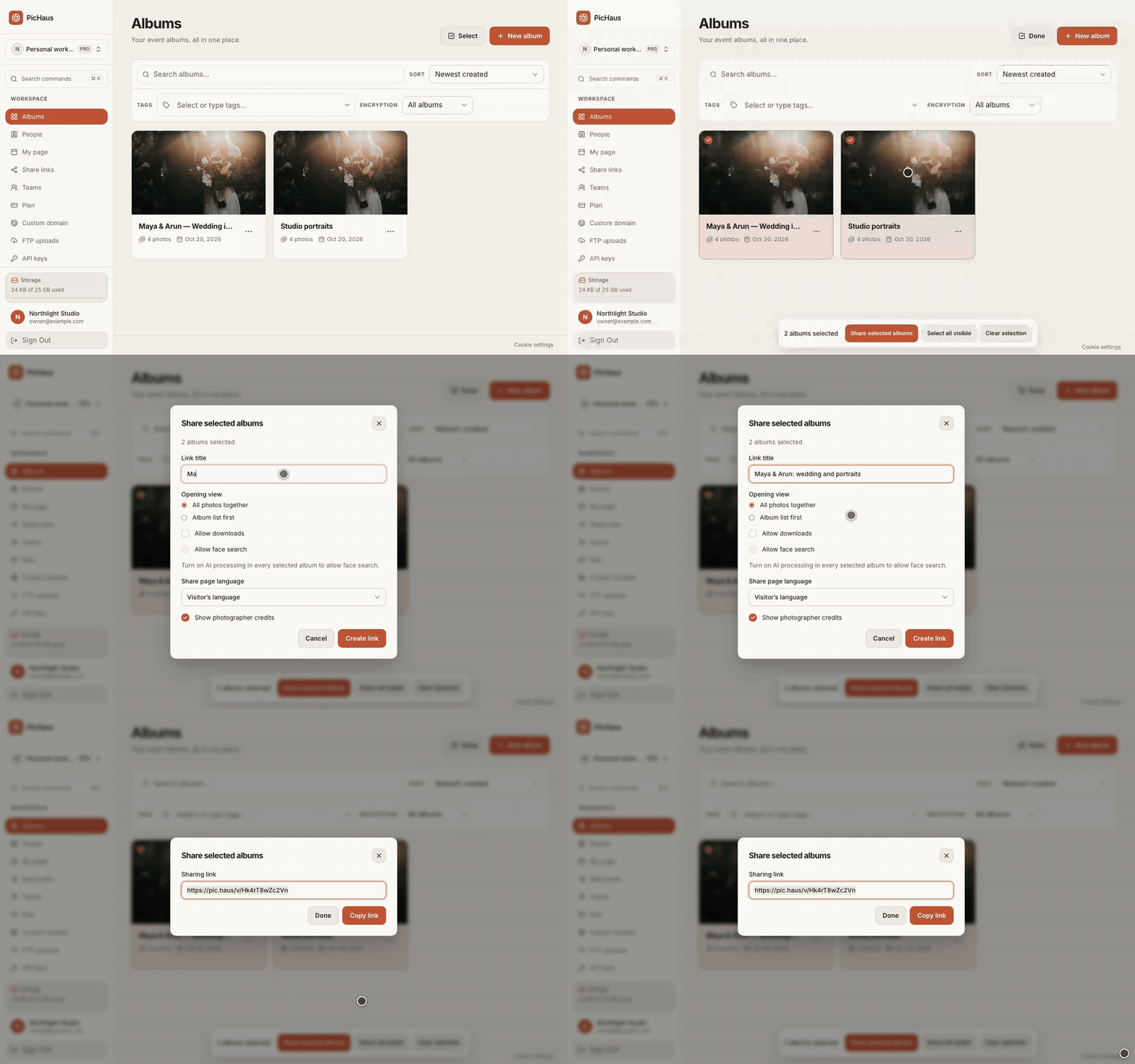
อยู่ที่ไหน อัลบั้ม → เลือก หรือกด Ctrl (Cmd บน Mac) ค้างแล้วคลิกการ์ด ขั้นตอน กด เลือก ที่ด้านบนของ อัลบั้ม หรือกด Ctrl (Cmd บน Mac) ค้างแล้วคลิกการ์ดอัลบั้ม การคลิกครั้งแรกจะเปิดโหมดเลือก คลิกการ์ดอื่นเพื่อเพิ่มหรือเอาออก หรือใช้เมาส์ลากผ่านหลายการ์ดเพื่อเพิ่มทั้งหมด ลากได้แม้ยังไม่ได้กด เลือก และจะเปิดโหมดเลือกให้ แถบด้านล่างแสดงจำนวนที่เลือก เลือก แชร์อัลบั้มที่เลือก หรือกด ยกเลิกการเลือก เพื่อเริ่มใหม่ กด เสร็จสิ้น เพื่อออกจากโหมดเลือก ควรรู้ ปุ่ม แชร์อัลบั้มที่เลือก ใช้ได้เมื่อเลือกตั้งแต่ 2 อัลบั้มขึ้นไป ดูหัวข้อ "แชร์หลายอัลบั้มในลิงก์เดียว" หัวข้อที่เกี่ยวข้อง แชร์หลายอัลบั้มในลิงก์เดียว
ย้ายอัลบั้มระหว่างพื้นที่ทำงานส่วนตัวกับทีม
ใครใช้ได้ เจ้าของอัลบั้ม สำหรับทีมที่ตนจัดการได้
อยู่ที่ไหน อัลบั้ม → ตั้งค่า → ทั่วไป → พื้นที่ทำงาน ขั้นตอน เปิด ตั้งค่า → ทั่วไป แล้วหาส่วน พื้นที่ทำงาน ดู พื้นที่ทำงานปัจจุบัน แล้วเลือกปลายทางใน ย้ายไปที่ กด ย้ายอัลบั้ม แล้วยืนยัน ควรรู้ การตั้งค่าอัลบั้มและลิงก์แชร์ยังอยู่ที่เดิมและใช้งานได้ต่อ บุคคลและทีมในพื้นที่ทำงานเดิมอาจสูญเสียสิทธิ์เข้าถึง ผลการจับคู่ใบหน้าและลิงก์ส่วนตัวของบุคคลสำหรับอัลบั้มนี้จะถูกสร้างใหม่ในพื้นที่ทำงานปลายทาง หัวข้อที่เกี่ยวข้อง สร้างทีม สลับระหว่างพื้นที่ทำงาน
อ่านบันทึกกิจกรรม: ใครอัปโหลด ลบ แชร์ เปลี่ยนชื่อ หรือปลดล็อกอัลบั้ม และเมื่อใด
ใครใช้ได้ เจ้าของอัลบั้มและสมาชิกทีมของอัลบั้ม
อยู่ที่ไหน อัลบั้ม → ตั้งค่า → บันทึกกิจกรรม ขั้นตอน เปิดอัลบั้มแล้วกด ตั้งค่า กด บันทึกกิจกรรม กิจกรรมล่าสุดอยู่ด้านบน เลื่อนลงเพื่อโหลดรายการที่เก่ากว่า ควรรู้ บันทึกนี้แสดงการสร้างอัลบั้ม การเปลี่ยนชื่อและการตั้งค่า การเผยแพร่ การเปลี่ยนภาพปก การย้ายพื้นที่ทำงาน การอัปโหลดและลบรูป การเปลี่ยนเวลาถ่าย การเปลี่ยนแปลงลิงก์แชร์ และผู้ร่วมอัปโหลดที่เข้าร่วมผ่านลิงก์อัปโหลด สำหรับอัลบั้มเข้ารหัส ทุกครั้งที่มีการปลดล็อกจะถูกบันทึก ผู้ที่ปลดล็อกผ่านลิงก์แชร์จะแสดงเป็นผู้เยี่ยมชมของลิงก์นั้น การอัปโหลด การลบ และการปลดล็อกโดยคนเดียวกันภายใน 30 นาทีจะรวมเป็นรายการเดียว เช่น “อัปโหลด 10 รูป” กิจกรรมก่อนที่จะมีบันทึกกิจกรรมจะไม่แสดง หากบัญชีถูกลบ รายการของบัญชีนั้นยังอยู่และแสดงเป็น บัญชีที่ถูกลบ ผู้ร่วมอัปโหลดที่เข้าร่วมผ่านลิงก์อัปโหลดจะไม่เห็นบันทึกกิจกรรม หัวข้อที่เกี่ยวข้อง แก้ไขรายละเอียดอัลบั้ม แชร์อัลบั้มให้ลูกค้า รับรูปจากแขกในงาน สร้างอัลบั้มแบบเข้ารหัส
ลบอัลบั้มและรูปทั้งหมดในอัลบั้มอย่างถาวร
ใครใช้ได้ เจ้าของอัลบั้ม
อยู่ที่ไหน อัลบั้ม → เมนูบนการ์ด → ลบอัลบั้ม หรือ อัลบั้ม → ตั้งค่า → ตั้งค่าขั้นสูง / ลบ ขั้นตอน เปิดเมนูบนการ์ดในหน้า อัลบั้ม แล้วเลือก ลบอัลบั้ม หรือเปิด ตั้งค่า → ตั้งค่าขั้นสูง / ลบ ภายในอัลบั้ม อ่านคำเตือนแล้วยืนยันด้วย ลบอัลบั้ม ควรรู้ การลบย้อนกลับไม่ได้ ควรดาวน์โหลดสิ่งที่ต้องการก่อน ดูหัวข้อ "ดาวน์โหลดรูปภาพ" ลิงก์แชร์ทุกลิงก์ของอัลบั้มจะใช้งานไม่ได้ทันทีที่ลบ จากนั้นระบบจะล้างไฟล์ต่อเบื้องหลัง หัวข้อที่เกี่ยวข้อง ดาวน์โหลดรูปภาพ ปิดลิงก์
รูปภาพ อัปโหลด ดู กรอง แก้ไข ดาวน์โหลด และลบรูป
เพิ่มรูปหนึ่งรูป หลายรูป หรือทั้งโฟลเดอร์เข้าอัลบั้ม
ใครใช้ได้ เจ้าของอัลบั้ม และผู้ที่อัลบั้มอนุญาตให้อัปโหลด
อยู่ที่ไหน อัลบั้ม → อัปโหลด หรือลากไฟล์มาวางบนหน้าอัลบั้ม ขั้นตอน เปิดอัลบั้ม กด อัปโหลด แล้วเลือกไฟล์ หรือลากรูปหรือโฟลเดอร์มาวางบนหน้าที่เขียนว่า ลากรูปภาพหรือโฟลเดอร์มาวางที่นี่เพื่ออัปโหลด ดูแผงอัปโหลด แต่ละไฟล์จะผ่านสถานะ อยู่ในคิว , กำลังอัปโหลด , กำลังประมวลผล และ อัปโหลดสำเร็จ แผงอัปโหลดและตารางรูปในอัลบั้มจะอัปเดตเองเมื่อภาพย่อและรายละเอียดพร้อม หากประมวลผลไม่สำเร็จ ให้กด ตรวจสอบอีกครั้ง เพื่อดูสถานะล่าสุด ควรรู้ รูปในโฟลเดอร์ที่ลากมาวางจะถูกเพิ่มเข้าอัลบั้มปัจจุบัน โดยไม่สร้างโครงสร้างโฟลเดอร์ใหม่ และจะข้ามไฟล์ที่ไม่ใช่รูปภาพกับไฟล์ที่ซ่อนอยู่ PicHaus ตรวจหาไฟล์ซ้ำที่เหมือนกันทุกประการก่อนส่ง รูปที่ซ้ำจะแสดงเป็น ข้ามรูปซ้ำ การอัปโหลดแบ่งส่งเป็นชิ้นเล็ก ๆ และต่อได้หลังรีโหลดหน้า ปิดแล้วเปิดเบราว์เซอร์ใหม่ หรือเครือข่ายขัดข้องสั้น ๆ แผงจะแจ้งว่าปลอดภัยที่จะรีโหลดหรือปิดหน้า หากไฟล์แสดง หยุดชั่วคราว หรือ ไม่สำเร็จ ให้กด ลองใหม่อีกครั้ง หรือ ลองใหม่ทั้งหมด กด ล้างรายการที่เสร็จสมบูรณ์ เพื่อเก็บแผงให้เรียบร้อย แผงมีปุ่มขยายและย่อ รับเฉพาะไฟล์รูปภาพ วิดีโอและไฟล์ที่ไม่ใช่รูปภาพที่ถูกต้องจะถูกปฏิเสธ ขนาดไฟล์สูงสุดกำหนดโดยผู้ดูแล PicHaus อัลบั้มแบบเข้ารหัสใช้ขั้นตอนอัปโหลดที่ต่างออกไป ดูหัวข้อ "อัปโหลดเข้าอัลบั้มแบบเข้ารหัส" หัวข้อที่เกี่ยวข้อง สร้างอัลบั้ม กรองและค้นหารูปภาพ รับรูปจากแขกในงาน อัปโหลดเข้าอัลบั้มแบบเข้ารหัส
ดูรูปขนาดใหญ่ เลื่อนดูรูปอื่นในอัลบั้ม และดาวน์โหลดหรือแชร์รูป
ใครใช้ได้ ทุกคนที่เปิดอัลบั้มหรือลิงก์ได้
อยู่ที่ไหน อัลบั้ม → คลิกรูปภาพ ขั้นตอน คลิกรูปในตาราง จะมีวงกลมหมุนจนกว่ารูปขนาดใหญ่จะโหลดเสร็จ ใช้ปุ่มก่อนหน้าและถัดไปเพื่อเลื่อนดูรูปในอัลบั้ม ใช้ ซูมเข้า เพื่อดูใกล้ ๆ เลือก ดาวน์โหลด เพื่อบันทึกไฟล์ต้นฉบับ หรือ แชร์ เพื่อใช้หน้าต่างแชร์ของอุปกรณ์ หากอุปกรณ์รองรับ ปิดตัวดูรูปเพื่อกลับไปที่ตาราง ควรรู้ ตัวดูรูปโหลดเฉพาะรูปที่สิทธิ์ของคุณหรือลิงก์อนุญาต ผู้ใช้ที่เข้าสู่ระบบแล้วยังแสดงกรอบใบหน้าได้ ดูหัวข้อ "ระบุชื่อบุคคลจากรูปภาพ" หัวข้อที่เกี่ยวข้อง ดาวน์โหลดรูปภาพ ระบุชื่อบุคคลจากรูปภาพ
จำกัดรูปในอัลบั้มตามกล้อง เลนส์ แนวภาพ หรือวันที่
ใครใช้ได้ ทุกคนที่เปิดอัลบั้มได้
อยู่ที่ไหน อัลบั้ม → ตัวกรองเหนือตารางรูป ขั้นตอน พิมพ์ใน ค้นหารูปภาพ เพื่อค้นหาจากชื่อรูป เลือก กล้อง หรือ เลนส์ เลือก แนวภาพ : ทุกแนว , แนวนอน , แนวตั้ง หรือ จัตุรัส กำหนดวันที่ ตั้งแต่วันที่ และ ถึงวันที่ กด ล้าง เพื่อล้างตัวกรองทั้งหมด ควรรู้ ตัวกรองเปลี่ยนเฉพาะสิ่งที่คุณเห็น ไม่เปลี่ยนรูปที่จัดเก็บไว้ หากไม่พบรูปที่ตรงกัน ตารางจะแจ้งและให้ล้างตัวกรอง ในอัลบั้มแบบเข้ารหัส ตัวกรองใช้ข้อมูลที่ถอดรหัสบนอุปกรณ์ของคุณ หัวข้อที่เกี่ยวข้อง เลือกรูปภาพแล้วจัดการพร้อมกัน
เลือกหลายรูป แล้วดาวน์โหลด หมุน แชร์ ตั้งเป็นภาพปก หรือลบ
ใครใช้ได้ ทุกคนที่เปิดอัลบั้มได้ การกระทำที่ทำได้ขึ้นกับสิทธิ์ของคุณ
อยู่ที่ไหน อัลบั้ม → เลือก ขั้นตอน กด เลือก ที่ด้านบนของอัลบั้ม คลิกรูปเพื่อเพิ่มหรือเอาออก หรือใช้เมาส์ลากผ่านหลายรูปเพื่อเพิ่มทั้งหมด ลากได้แม้ยังไม่ได้กด เลือก และจะเปิดโหมดเลือกให้ กด Esc ระหว่างลากเพื่อยกเลิก การลากเลือกต้องใช้เมาส์ บนมือถือการลากจะเลื่อนหน้าแทน แถบแสดงจำนวนที่เลือก ใช้ เลือกทั้งหมด หรือ ยกเลิกการเลือก เพื่อเปลี่ยนทั้งชุด เลือกการกระทำ: ดาวน์โหลดรูปที่เลือก , หมุนซ้ายหรือขวา, ปรับเวลา , ภาพปก , แชร์ หรือ ลบรูปที่เลือก กด ยกเลิก เพื่อออกจากโหมดเลือก ควรรู้ เมื่อทำการกระทำเสร็จ การเลือกจะถูกล้าง หากทำไม่สำเร็จหรือคุณยกเลิก การเลือกจะยังอยู่ให้ลองใหม่ การกระทำที่แสดงขึ้นกับสิทธิ์ของคุณ ปุ่มลบ หมุน และปรับเวลาจะแสดงเฉพาะรูปที่คุณมีสิทธิ์แก้ไข ภาพปก ต้องเลือกรูปเพียงรูปเดียวหัวข้อที่เกี่ยวข้อง ดาวน์โหลดรูปภาพ หมุนรูปภาพ ปรับเวลาถ่ายภาพหลายรูปพร้อมกัน ลบรูปภาพ แชร์ชุดรูปที่เลือกเอง ตั้งภาพหน้าปกอัลบั้ม
แก้ชื่อหรือเวลาถ่ายภาพของรูป
ใครใช้ได้ เจ้าของอัลบั้ม และผู้ที่แก้ไขรูปนั้นได้
อยู่ที่ไหน อัลบั้ม → เมนูของรูป → แก้ไขชื่อและเวลา ขั้นตอน เปิดเมนูของรูปแล้วเลือก แก้ไขชื่อและเวลา เปลี่ยน ชื่อรูปภาพ หรือ เวลาถ่ายภาพ กด บันทึกการเปลี่ยนแปลง ระบบจะแจ้งว่าอัปเดตรายละเอียดรูปภาพแล้ว ควรรู้ การเปลี่ยนนี้มีผลกับสิ่งที่ PicHaus แสดงและใช้เรียงลำดับ ไม่ได้เขียนทับข้อมูลกล้องในไฟล์ต้นฉบับ หัวข้อที่เกี่ยวข้อง ใช้เมนูของรูปภาพแต่ละรูป ปรับเวลาถ่ายภาพหลายรูปพร้อมกัน
เลื่อนหรือตั้งเวลาถ่ายภาพของหลายรูปในครั้งเดียว เช่น เมื่อนาฬิกากล้องตั้งผิด
ใครใช้ได้ เจ้าของอัลบั้ม และผู้ที่แก้ไขรูปนั้นได้
อยู่ที่ไหน อัลบั้ม → เลือก → ปรับเวลา หรือเมนูของรูป → ปรับเวลาถ่ายภาพ ขั้นตอน เลือกรูป แล้วกด ปรับเวลา ในแถบการเลือก เลือก เลื่อนเวลา แล้วระบุวัน ชั่วโมง นาที หรือวินาที พร้อมเลือก ช้าลง หรือ เร็วขึ้น หรือเลือก ตั้งเวลาใหม่ แล้วระบุเวลาใหม่ ตรวจสอบบรรทัด รูปแรกสุด แล้วกด ปรับเวลา ควรรู้ เลื่อนเวลา จะเลื่อนทุกรูปที่เลือกเท่ากัน รูปที่ไม่มีเวลาถ่ายภาพจะไม่เปลี่ยนแปลงตั้งเวลาใหม่ จะตั้งรูปแรกสุดเป็นเวลาใหม่ และคงระยะห่างของรูปอื่นไว้ รูปที่ไม่มีเวลาถ่ายภาพจะได้เวลาใหม่นี้การเปลี่ยนนี้มีผลกับสิ่งที่ PicHaus แสดงและใช้เรียงลำดับ ไม่ได้เขียนทับข้อมูลกล้องในไฟล์ต้นฉบับ อัลบั้มแบบเข้ารหัสใช้ฟีเจอร์นี้ไม่ได้ หัวข้อที่เกี่ยวข้อง เลือกรูปภาพแล้วจัดการพร้อมกัน แก้ไขชื่อและเวลาของรูปภาพ
แก้รูปที่นอนตะแคงทีละ 90 องศา โดยไม่ต้องอัปโหลดใหม่
ใครใช้ได้ เจ้าของอัลบั้ม และผู้ที่แก้ไขรูปนั้นได้
อยู่ที่ไหน อัลบั้ม → เลือก → หมุนซ้ายหรือหมุนขวา ขั้นตอน เลือกรูปหนึ่งรูปหรือมากกว่า กด หมุนซ้าย หรือ หมุนขวา ในแถบการเลือก รอให้ PicHaus ประมวลผล ภาพย่อและขนาดจะรีเฟรชเอง ควรรู้ อัลบั้มแบบเข้ารหัสหมุนรูปไม่ได้ หัวข้อที่เกี่ยวข้อง เลือกรูปภาพแล้วจัดการพร้อมกัน
บันทึกรูปเดียว รูปที่เลือก หรือทั้งอัลบั้มลงอุปกรณ์ของคุณ
ใครใช้ได้ ผู้ที่มีสิทธิ์ดาวน์โหลดจากอัลบั้มหรือลิงก์นั้น
อยู่ที่ไหน อัลบั้ม → ดาวน์โหลดทั้งหมด, เลือก → ดาวน์โหลดรูปที่เลือก หรือรูป → ดาวน์โหลด ขั้นตอน สำหรับรูปเดียว เปิดรูปแล้วกด ดาวน์โหลด หรือใช้ ดาวน์โหลด ในเมนูของรูป สำหรับหลายรูป ให้เลือกรูปแล้วกด ดาวน์โหลดรูปที่เลือก สำหรับทั้งหมด กด ดาวน์โหลดทั้งหมด ในหน้าอัลบั้มหรือใน ตัวเลือกเพิ่มเติม หน้าต่าง ดาวน์โหลดรูปภาพ แสดงความคืบหน้า บันทึกไฟล์หรือ ZIP แต่ละชุดเมื่อระบบเสนอให้ ควรรู้ การดาวน์โหลดขนาดใหญ่จะแบ่งเป็นหลายไฟล์ ZIP แต่ละไฟล์ไม่เกิน 100 MB รูปเดี่ยวที่ใหญ่กว่า 100 MB จะไม่ถูกรวมใน ZIP ให้ดาวน์โหลดทีละรูป อัลบั้มที่ไม่มีรูปจะแสดงข้อความว่ายังไม่มีรูปในอัลบั้มนี้ หัวข้อที่เกี่ยวข้อง เลือกรูปภาพแล้วจัดการพร้อมกัน ดาวน์โหลดรูปจากลิงก์ที่ได้รับ
เอารูปที่ไม่ต้องการออกจากอัลบั้ม
ใครใช้ได้ เจ้าของอัลบั้ม และผู้ที่แก้ไขรูปนั้นได้
อยู่ที่ไหน อัลบั้ม → เลือก → ลบรูปที่เลือก หรือเมนูของรูป → ลบรูปภาพ ขั้นตอน เลือกรูป หรือเปิดเมนูของรูปหนึ่งรูป เลือก ลบรูปที่เลือก หรือ ลบรูปภาพ ยืนยันคำเตือน รูปจะหายจากอัลบั้มทันที ควรรู้ การลบย้อนกลับไม่ได้ หากเลือกจำนวนมาก ระบบจะลบเป็นกลุ่ม หากกลุ่มใดล้มเหลว รูปที่ยังไม่ถูกลบจะยังคงถูกเลือกอยู่ ลิงก์แชร์จะไม่แสดงรูปที่ลบแล้ว ส่วนการล้างไฟล์จะทำต่อเบื้องหลัง หัวข้อที่เกี่ยวข้อง เลือกรูปภาพแล้วจัดการพร้อมกัน ลบอัลบั้ม
ออกแบบแกลเลอรี ธีม หน้าปก สี โลโก้ และพรีวิวลิงก์
เลือกธีม ปรับแต่ง ดูตัวอย่าง แล้วเผยแพร่ไปยังหน้าแชร์ของอัลบั้ม
ใครใช้ได้ เจ้าของอัลบั้ม
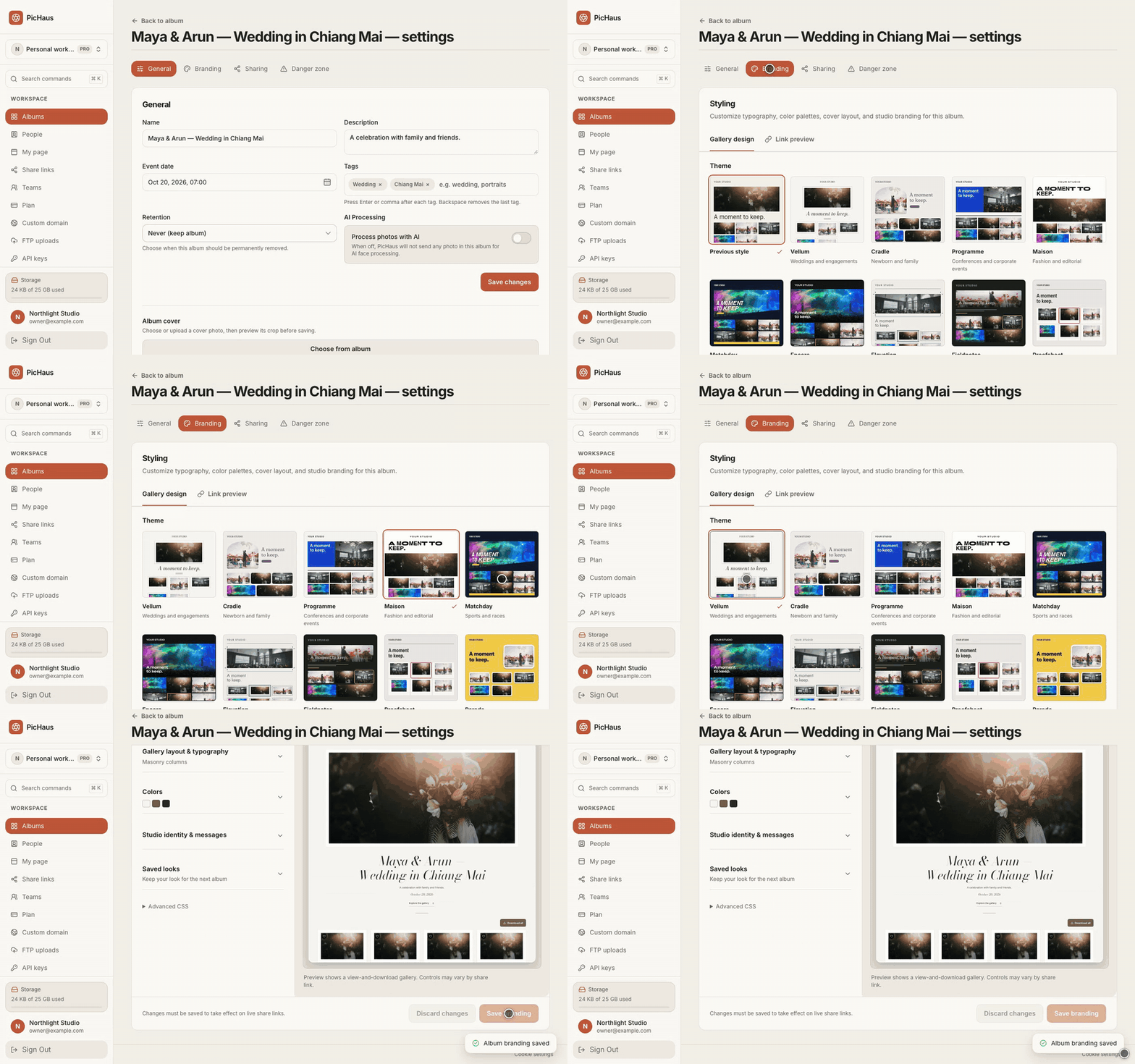
อยู่ที่ไหน อัลบั้ม → ตั้งค่า → ธีมและแบรนด์ ลองสองธีมแล้วบันทึกแบรนด์ ขั้นตอนด้านล่างอธิบายลำดับเดียวกัน ภาพเคลื่อนไหวนี้แสดงหน้าจอภาษาอังกฤษ ขั้นตอน เปิดอัลบั้ม กด ตั้งค่า แล้วเลือก ธีมและแบรนด์ เลือก ธีม แต่ละธีมเปลี่ยนทั้งการจัดวาง ตัวอักษร และชุดสี ไม่ใช่แค่สี ได้แก่ Vellum (งานแต่งงาน), Cradle (เด็กแรกเกิดและครอบครัว), Programme (งานประชุม), Maison (แฟชั่น), Matchday (กีฬา), Encore (คอนเสิร์ต), Elevation (อสังหาริมทรัพย์), Fieldnotes (ท่องเที่ยว), Proofsheet (พิสูจน์อักษรภาพและพอร์เทรต), Parade (งานปาร์ตี้และรับปริญญา) และ Pastel (คอสเพลย์และงานแฟนอีเวนต์) เปิดส่วนด้านล่างเพื่อปรับแต่ง: รูปแบบหน้าปก , การจัดวางและตัวอักษรในแกลเลอรี , สี , ปุ่ม , แบรนด์สตูดิโอและข้อความ และ ธีมที่บันทึกไว้ ดู ตัวอย่างแบบเรียลไทม์ และสลับระหว่าง คอมพิวเตอร์ , แท็บเล็ต และ มือถือ กด บันทึกแบรนด์สตูดิโอ เพื่อเผยแพร่ ส่วน ยกเลิกการเปลี่ยนแปลง จะกลับไปใช้ดีไซน์ที่บันทึกล่าสุด ควรรู้ การเลือกธีมจะแทนที่การตั้งค่าดีไซน์ สี และสไตล์ปุ่มในแบบร่าง แต่คงรายละเอียดอัลบั้ม รูป โลโก้ ข้อความ วิดีโอแบนเนอร์ การจัดกรอบภาพปก และตัวเลือกการมองเห็นไว้ กด เลิกทำ ทันทีหลังสลับธีมเพื่อย้อนกลับ หรือ คืนค่าตามธีม เพื่อใช้ค่าเริ่มต้นของธีมอีกครั้ง ยังไม่มีอะไรไปถึงลิงก์แชร์จริงจนกว่าคุณจะกด บันทึกแบรนด์สตูดิโอ ลุคเดียวกันใช้กับลิงก์สำหรับดูและตัวอย่างในหน้าแก้ไข ลิงก์สำหรับอัปโหลดใช้แบรนด์ของคุณโดยไม่แสดงรูป และลิงก์สไลด์โชว์ใช้สีของคุณ หัวข้อที่เกี่ยวข้อง เลือกรูปแบบหน้าปกของแกลเลอรี เปลี่ยนสี ตัวอักษร และการจัดวางรูปภาพ เปลี่ยนหน้าตาของปุ่มในแกลเลอรี เพิ่มโลโก้ ชื่อ และข้อความของคุณ บันทึกลุคและนำไปใช้กับอัลบั้มอื่น
เลือกการจัดหน้าปก ความสูง และสไตล์ชื่อ หรือเล่นวิดีโอ YouTube เป็นแบนเนอร์
ใครใช้ได้ เจ้าของอัลบั้ม
อยู่ที่ไหน อัลบั้ม → ตั้งค่า → ธีมและแบรนด์ → รูปแบบหน้าปก ขั้นตอน เปิด รูปแบบหน้าปก เลือก เรียบง่าย (Minimal) (แสดงเฉพาะชื่อ), ภาพยนตร์ (Cinematic) (รูปใหญ่โดยมีชื่อซ้อนทับ), นิตยสาร (Editorial) (รูปอยู่ด้านบน) หรือ แบ่งครึ่ง (Split) (รูปอยู่ข้างกัน) หากยังไม่ได้บันทึกภาพปก การเลือกรูปแบบที่มีภาพปกจะเปิดตัวเลือกรูปในอัลบั้ม ให้เลือกรูปแล้วจัดกรอบ ตั้งความสูงของหน้าปก (กะทัดรัด มาตรฐาน สูง) ขนาดชื่อ (เงียบ มาตรฐาน โดดเด่น) และ การจัดแนวชื่ออัลบั้ม (อัตโนมัติ , ชิดซ้าย , กึ่งกลาง ) หากต้องการจัดกรอบหน้าปกใหม่ กด ปรับกรอบรูปปก กด ใช้กรอบนี้ แล้วกด บันทึกแบรนด์สตูดิโอ หากต้องการใช้วิดีโอ วางลิงก์ YouTube ใน วิดีโอแบนเนอร์จาก YouTube แล้วบันทึก ล้างช่องนี้เพื่อกลับไปใช้รูป ควรรู้ วิดีโอเล่นแบบปิดเสียงวนซ้ำแทนภาพปก ผู้ชมมีปุ่ม หยุดวิดีโอ ผู้ที่ตั้งค่าลดการเคลื่อนไหวจะเห็นภาพปกแทน การใส่ลิงก์วิดีโอขณะเลือก เรียบง่าย (Minimal) จะเปลี่ยนรูปแบบเป็น ภาพยนตร์ (Cinematic) อัลบั้มแบบเข้ารหัสไม่แสดงวิดีโอแบนเนอร์และไม่โหลดภาพปก หัวข้อที่เกี่ยวข้อง ตกแต่งแกลเลอรีของอัลบั้มด้วยธีม ตั้งภาพหน้าปกอัลบั้ม
กำหนดสี ตัวอักษร และวิธีจัดเรียงรูปในแกลเลอรี
ใครใช้ได้ เจ้าของอัลบั้ม
อยู่ที่ไหน อัลบั้ม → ตั้งค่า → ธีมและแบรนด์ → สี และการจัดวางและตัวอักษรในแกลเลอรี ขั้นตอน ใน สี เลือก ชุดสี หรือกำหนด สีพื้นหลัง , สีปุ่มกด และ สีตัวอักษร แต่ละสีมีตัวเลือกสีและช่องรหัส hex 6 หลัก ใน การจัดวางและตัวอักษรในแกลเลอรี เลือก การจัดวางรูปภาพ : แถวแบบชิดขอบ (Justified) , คอลัมน์สลับความสูง (Masonry) หรือ ตารางสี่เหลี่ยมจัตุรัส (Grid) เลือก รูปแบบตัวอักษร , ระยะห่างระหว่างรูปภาพ (ชิดกัน (Compact) , พอดี (Balanced) , โปร่งกว้าง (Airy) ) และ มุมรูปภาพ (เหลี่ยม, มนเล็กน้อย (Soft) , มนเด่นชัด (Rounded) ) บางธีมยังมีกรอบรูป แสดงหมายเลขรูป และ เล่นแอนิเมชันเปิดหน้า กด บันทึกแบรนด์สตูดิโอ ควรรู้ ระบบจะเตือนเมื่อสีตัวอักษรกับสีพื้นหลังใกล้กันจนอ่านยาก หมายเลขรูปเรียงตามลำดับรูปในอัลบั้ม ดังนั้น "#23" คือรูปเดียวกันสำหรับผู้ชมทุกคน และไม่แสดงในอัลบั้มแบบเข้ารหัส แอนิเมชันเปิดหน้าปิดไว้เป็นค่าเริ่มต้น และจะไม่เล่นให้ผู้ที่ตั้งค่าลดการเคลื่อนไหว CSS ขั้นสูง ให้คุณเพิ่มกฎของคุณเองสำหรับหน้าที่ลูกค้าเห็นหัวข้อที่เกี่ยวข้อง ตกแต่งแกลเลอรีของอัลบั้มด้วยธีม
เลือกสไตล์ รูปทรง ขนาด ตัวอักษร เส้นขอบ และเงาของปุ่มที่ผู้ชมเห็น
ใครใช้ได้ เจ้าของอัลบั้ม
อยู่ที่ไหน อัลบั้ม → ตั้งค่า → ธีมและแบรนด์ → ปุ่ม ขั้นตอน เปิด ปุ่ม ใน ปุ่มหลัก เช่นปุ่มดาวน์โหลดทั้งหมด เลือก ทึบ , เส้นขอบ หรือ สีอ่อน ใน ปุ่มอื่น ๆ เช่นปุ่มค้นหาด้วยใบหน้า เลือก มาตรฐาน , เส้นขอบ , พื้นเรียบ หรือ เฉพาะข้อความ เลือก รูปทรงปุ่ม : ธีม ใช้มุมตามธีม หรือเลือก เหลี่ยม , มนเล็กน้อย (Soft) , มนเด่นชัด หรือ แคปซูล ตั้ง ขนาดปุ่ม , ความหนาเส้นขอบ , เงา และ ความหนาตัวอักษร และเปิด ตัวอักษรพิมพ์ใหญ่ทั้งหมด หากต้องการ หากต้องการเลือกสีตัวอักษรบนปุ่มหลักเอง ให้เปิด กำหนดสีตัวอักษรบนปุ่มเอง แล้วเลือกสี หากไม่เปิด PicHaus จะเลือกสีที่อ่านง่ายให้ ดู ตัวอย่างแบบเรียลไทม์ แล้วกด บันทึกแบรนด์สตูดิโอ ควรรู้ สีของปุ่มกำหนดได้ที่ สี → สีปุ่มกด ระบบจะเตือนเมื่อสีตัวอักษรที่กำหนดเองอ่านยากบนปุ่ม สไตล์ปุ่มใช้กับลิงก์สำหรับดูและลิงก์สำหรับอัปโหลด บนมือถือและแท็บเล็ต ปุ่มขนาดกะทัดรัดยังคงใหญ่พอให้แตะได้ การเลือกธีมหรือกด คืนค่าตามธีม จะทำให้ปุ่มกลับไปเป็นแบบของธีม ส่วน ธีมที่บันทึกไว้ จะเก็บสไตล์ปุ่มของคุณไว้ด้วย หัวข้อที่เกี่ยวข้อง ตกแต่งแกลเลอรีของอัลบั้มด้วยธีม เปลี่ยนสี ตัวอักษร และการจัดวางรูปภาพ บันทึกลุคและนำไปใช้กับอัลบั้มอื่น
ใส่เอกลักษณ์ของสตูดิโอลงในแกลเลอรีที่แชร์
ใครใช้ได้ เจ้าของอัลบั้ม
อยู่ที่ไหน อัลบั้ม → ตั้งค่า → ธีมและแบรนด์ → แบรนด์สตูดิโอและข้อความ ขั้นตอน เปิด แบรนด์สตูดิโอและข้อความ กรอก ชื่อสตูดิโอหรือแบรนด์ , ข้อความต้อนรับ และ ข้อความท้ายหน้า กด เลือกโลโก้ เลือกจาก คลังโลโก้ของคุณ หรือใช้ อัปโหลดเพิ่ม หรือลากไฟล์มาวางในหน้าต่าง กด ใช้โลโก้นี้ การยกเลิกหรือกด Escape จะคงโลโก้เดิมไว้ เลือกว่าจะ แสดงวันและเวลาจัดงานที่ด้านบน และแสดงป้าย "Powered by PicHaus" ที่ส่วนท้ายหรือไม่ กด บันทึกแบรนด์สตูดิโอ ควรรู้ โลโก้รองรับ PNG, SVG หรือ WebP ขนาดไม่เกิน 5 MB แนะนำให้พื้นหลังโปร่งใส โลโก้ที่อัปโหลดจะเข้าคลังของคุณทันทีและใช้ซ้ำกับอัลบั้มอื่นได้ ส่วนอัลบั้มนี้จะไม่เปลี่ยนจนกว่าคุณจะบันทึก กด ลบโลโก้ เพื่อล้างโลโก้ หัวข้อที่เกี่ยวข้อง ตกแต่งแกลเลอรีของอัลบั้มด้วยธีม บันทึกลุคและนำไปใช้กับอัลบั้มอื่น
เก็บการตกแต่งของคุณเป็นธีมที่ตั้งชื่อ แล้วนำไปใช้กับอัลบั้มใดก็ได้
ใครใช้ได้ เจ้าของอัลบั้ม
อยู่ที่ไหน อัลบั้ม → ตั้งค่า → ธีมและแบรนด์ → ธีมที่บันทึกไว้ ขั้นตอน ตกแต่งอัลบั้มให้ได้แบบที่ต้องการ ใน ธีมที่บันทึกไว้ ตั้งชื่อใต้ บันทึกรูปแบบนี้เป็นธีม แล้วกด บันทึกธีม ในอัลบั้มอื่น เปิด ธีมที่บันทึกไว้ เลือกธีมจาก เลือกธีมที่บันทึกไว้… แล้วกด นำไปใช้ กด บันทึกแบรนด์สตูดิโอ ในอัลบั้มนั้นเพื่อเผยแพร่ หากต้องการลบธีมที่บันทึกไว้ ให้เลือกธีมแล้วกดปุ่มลบ อัลบั้มที่ใช้ธีมนั้นอยู่จะไม่เปลี่ยน ควรรู้ ธีมที่บันทึกเก็บดีไซน์ สี CSS แบบกำหนดเอง โลโก้ ชื่อสตูดิโอ และข้อความ แต่จะไม่คัดลอกชื่ออัลบั้ม วันที่ คำอธิบาย รูป ภาพปก สิทธิ์ หรือวันหมดอายุ ชื่อธีมต้องไม่ซ้ำกันในบัญชีของคุณ โดยไม่แยกตัวพิมพ์ใหญ่เล็ก หัวข้อที่เกี่ยวข้อง ตกแต่งแกลเลอรีของอัลบั้มด้วยธีม เพิ่มโลโก้ ชื่อ และข้อความของคุณ
ออกแบบการ์ดตัวอย่างที่ปรากฏเมื่อมีคนวางลิงก์อัลบั้ม
ใครใช้ได้ เจ้าของอัลบั้ม
อยู่ที่ไหน อัลบั้ม → ตั้งค่า → ธีมและแบรนด์ → ตัวอย่างลิงก์ ขั้นตอน เปิด ตั้งค่า → ธีมและแบรนด์ แล้วสลับไปที่ ตัวอย่างลิงก์ เลือกสไตล์การ์ด: ภาพต่อกัน , ภาพเด่น , แบ่งครึ่ง (Split) หรือ เรียบง่าย (Minimal) กด เลือกรูปภาพ แล้วเลือกรูปได้สูงสุด 6 รูปตามลำดับที่ต้องการ ส่วน เลือกอัตโนมัติ จะกลับไปใช้ภาพปกและรูปใหม่ล่าสุด จะเปลี่ยนชื่อและคำอธิบาย สี และความมืดของภาพก็ได้ ชื่อ คำอธิบาย และชื่อสตูดิโอซ่อนได้แยกกัน กด บันทึกตัวอย่างลิงก์ ควรรู้ การ์ดตัวอย่างและรูปที่แอปแชตดึงไปใช้อ้างอิงการตั้งค่าเดียวกัน รูปมีขนาด 1200 × 630 หากเว้นชื่อและคำอธิบายว่างไว้ จะใช้ของอัลบั้มแทน บางแอปเก็บพรีวิวเก่าไว้ในแคชสักพัก อัลบั้มแบบเข้ารหัสไม่แสดงรูปถ่ายในการ์ด หัวข้อที่เกี่ยวข้อง ตกแต่งแกลเลอรีของอัลบั้มด้วยธีม แชร์อัลบั้มให้ลูกค้า
แชร์และส่งมอบ ลิงก์สำหรับลูกค้า แขก หน้าจอ และหลายอัลบั้ม
สร้างลิงก์ที่ลูกค้าเปิดดูได้ และดาวน์โหลดได้หากอนุญาต
ใครใช้ได้ เจ้าของอัลบั้ม
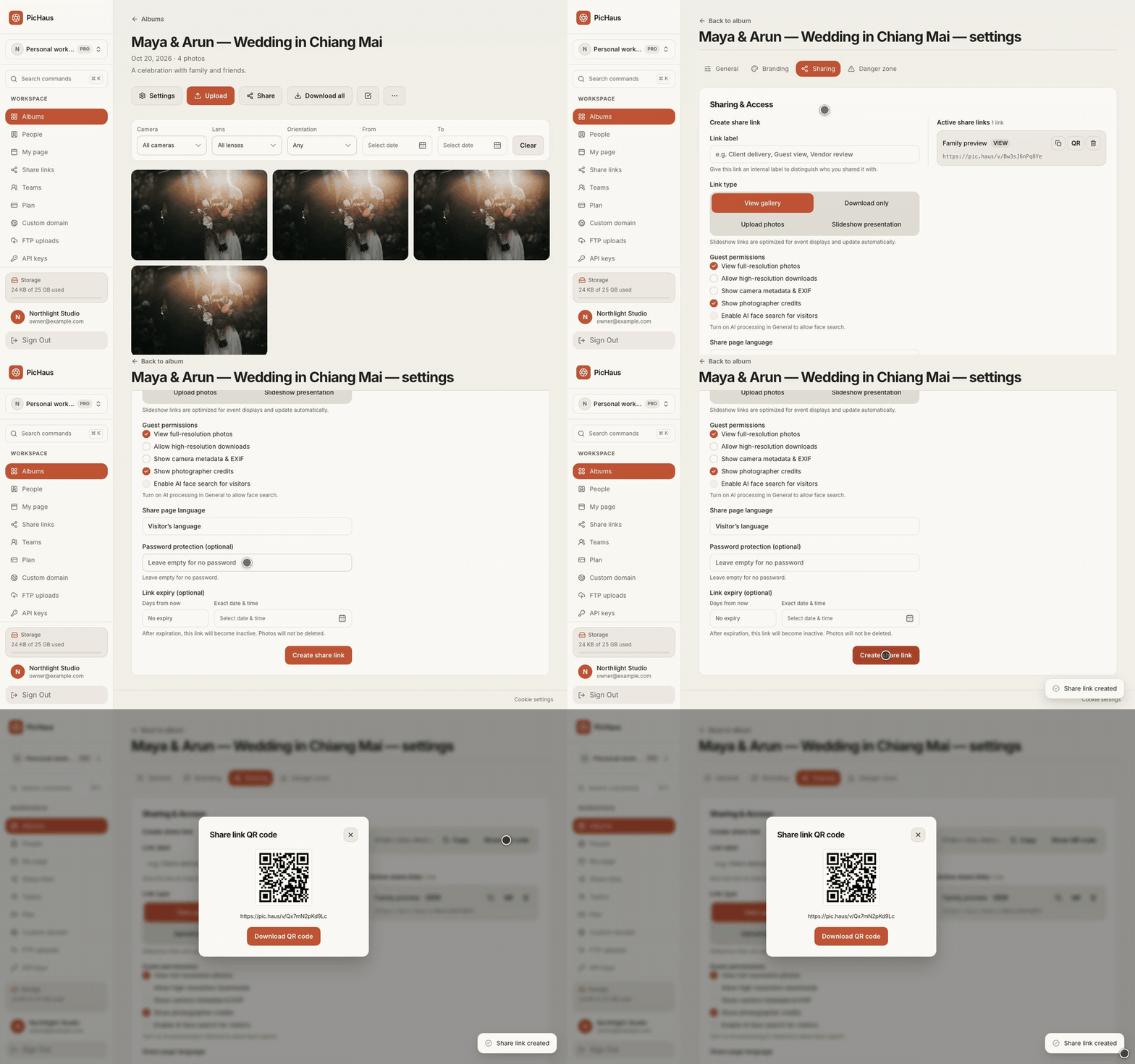
อยู่ที่ไหน อัลบั้ม → แชร์ (เปิด ตั้งค่า → การแชร์) สร้างลิงก์ส่งมอบให้ลูกค้าพร้อมรหัสผ่าน แล้วแสดงคิวอาร์โค้ด ขั้นตอนด้านล่างอธิบายลำดับเดียวกัน ภาพเคลื่อนไหวนี้แสดงหน้าจอภาษาอังกฤษ ขั้นตอน เปิดอัลบั้มแล้วกด แชร์ ระบบจะเปิด ตั้งค่า → การแชร์ ใน ประเภทลิงก์ ให้คง ดูแกลเลอรี ไว้ จะกรอก ชื่อเรียกลิงก์ เช่น "ส่งมอบให้ลูกค้า" ก็ได้ เห็นเฉพาะคุณ ใน สิทธิ์ของผู้ชม เลือกสิ่งที่ผู้ชมทำได้: ดูภาพขนาดความละเอียดเต็ม , อนุญาตให้ดาวน์โหลดภาพความละเอียดสูง , แสดงข้อมูลกล้องและค่า EXIF และ เปิดให้ผู้ชมค้นหารูปภาพด้วยใบหน้า จะตั้ง รหัสผ่าน และ วันหมดอายุของลิงก์ (ไม่บังคับ) ก็ได้ กด สร้างลิงก์แชร์ ลิงก์ใหม่จะแสดงพร้อมปุ่ม คัดลอก ให้คัดลอกแล้วส่งไป หากต้องการพิมพ์ ให้กด แสดงคิวอาร์โค้ด ควรรู้ ใครมีลิงก์ก็ใช้ได้ และลิงก์ส่งต่อได้ จึงควรตั้งรหัสผ่านสำหรับงานส่วนตัว การสร้างลิงก์ไม่ได้เผยแพร่อัลบั้มและไม่ส่งอีเมลหาใคร ข้อมูลกล้องจะถูกซ่อน เว้นแต่คุณเปิด แสดงข้อมูลกล้องและค่า EXIF การค้นหาด้วยใบหน้าจะเปิดให้เลือกได้ก็ต่อเมื่ออัลบั้มเปิดการประมวลผลด้วย AI คุณเปลี่ยนหรือยกเลิกลิงก์ภายหลังได้จาก ลิงก์แชร์ หัวข้อที่เกี่ยวข้อง เลือกประเภทลิงก์ให้เหมาะกับงาน ป้องกันลิงก์ด้วยรหัสผ่าน ตั้งวันหมดอายุของลิงก์ แสดงหรือดาวน์โหลดคิวอาร์โค้ดของลิงก์ ดู คัดลอก และแก้ไขลิงก์ทั้งหมดของคุณ
เปรียบเทียบลิงก์ 4 ประเภทแล้วเลือกให้ตรงกับงาน
ใครใช้ได้ เจ้าของอัลบั้ม
อยู่ที่ไหน อัลบั้ม → ตั้งค่า → การแชร์ → ประเภทลิงก์ ขั้นตอน ดูแกลเลอรี คือลิงก์ลูกค้าแบบปกติ ผู้ชมเปิดดูอัลบั้ม และดาวน์โหลดได้หากคุณอนุญาตดาวน์โหลดอย่างเดียว ให้ผู้ชมดาวน์โหลดได้แต่เปิดดูแกลเลอรีไม่ได้ส่งรูปภาพเข้าอัลบั้ม ให้ผู้ชมเพิ่มรูปเข้าอัลบั้ม ดูหัวข้อ "รับรูปจากแขกในงาน"สไลด์โชว์นำเสนอภาพ เปิดสไลด์โชว์เต็มจอสำหรับหน้าจอหรือแท็บเล็ต ดูหัวข้อ "เปิดสไลด์โชว์สดบนหน้าจอ"หากต้องการแชร์เพียงบางรูป ใช้หัวข้อ "แชร์ชุดรูปที่เลือกเอง" หากต้องการแชร์หลายอัลบั้มด้วยกัน ใช้หัวข้อ "แชร์หลายอัลบั้มในลิงก์เดียว" ควรรู้ ลิงก์สไลด์โชว์ใช้กับอัลบั้มแบบเข้ารหัสไม่ได้ หัวข้อที่เกี่ยวข้อง แชร์อัลบั้มให้ลูกค้า รับรูปจากแขกในงาน เปิดสไลด์โชว์สดบนหน้าจอ แชร์ชุดรูปที่เลือกเอง แชร์หลายอัลบั้มในลิงก์เดียว
ให้แขกเพิ่มรูปของตัวเองเข้าอัลบั้มผ่านลิงก์อัปโหลด
ใครใช้ได้ เจ้าของอัลบั้ม
อยู่ที่ไหน อัลบั้ม → ตั้งค่า → การแชร์ → ประเภทลิงก์ → ส่งรูปภาพเข้าอัลบั้ม ขั้นตอน เปิด ตั้งค่า → การแชร์ แล้วตั้ง ประเภทลิงก์ เป็น ส่งรูปภาพเข้าอัลบั้ม จะเพิ่ม ชื่อเรียกลิงก์ และ รหัสผ่าน ก็ได้ กด สร้างลิงก์แชร์ แล้วส่งลิงก์ให้แขก แขกเปิดลิงก์ ระบุตัวตน แล้วอัปโหลด ดูหัวข้อ "อัปโหลดผ่านลิงก์ของแขก" ควรรู้ แขกที่ลงชื่อเข้าใช้จะเป็นผู้แก้ไขในอัลบั้มนั้น รูปของแขกจึงมีชื่อแขกกำกับ ลิงก์อัปโหลดครอบคลุมทั้งอัลบั้ม และไม่แสดงรูปในอัลบั้มให้แขกเห็น แบรนด์ของคุณมีผลกับหน้าอัปโหลดด้วย หัวข้อที่เกี่ยวข้อง อัปโหลดผ่านลิงก์ของแขก ป้องกันลิงก์ด้วยรหัสผ่าน
เปิดสไลด์โชว์อัตโนมัติเต็มจอของอัลบั้มสำหรับทีวีหรือแท็บเล็ต
ใครใช้ได้ เจ้าของอัลบั้ม และผู้ดูแลหน้าจอ
อยู่ที่ไหน อัลบั้ม → ตั้งค่า → การแชร์ → ประเภทลิงก์ → สไลด์โชว์นำเสนอภาพ ขั้นตอน เปิด ตั้งค่า → การแชร์ แล้วตั้ง ประเภทลิงก์ เป็น สไลด์โชว์นำเสนอภาพ ตั้งชื่อลิงก์ เช่น "จอเวทีหลัก" กด สร้างลิงก์แชร์ แล้วคัดลอกลิงก์ เปิดลิงก์บนหน้าจอที่ต้องการใช้ ควรรู้ สไลด์โชว์ใช้สีของแกลเลอรีของคุณ ลิงก์สไลด์โชว์ใช้กับอัลบั้มแบบเข้ารหัสไม่ได้ หัวข้อที่เกี่ยวข้อง เลือกประเภทลิงก์ให้เหมาะกับงาน ดู คัดลอก และแก้ไขลิงก์ทั้งหมดของคุณ
สร้างลิงก์ที่แสดงเฉพาะรูปที่คุณเลือกจากอัลบั้ม
ใครใช้ได้ เจ้าของอัลบั้ม
อยู่ที่ไหน อัลบั้ม → เลือก → เลือกรูป → แชร์ ขั้นตอน เปิดอัลบั้ม กด เลือก แล้วเลือกรูปที่ต้องการแชร์ กด แชร์ ในแถบการเลือก หน้าต่าง แชร์รูปภาพที่เลือก จะเปิดขึ้น จะกรอก ชื่อลิงก์ (ไม่บังคับ) ก็ได้ ติ๊ก อนุญาตให้ดูรูปภาพทั้งหมด หากผู้รับดูรูปที่เหลือในอัลบั้มได้ด้วย ค่าเริ่มต้นคือปิด เมื่อเปิด ผู้รับจะมีปุ่ม ดูรูปภาพทั้งหมด กด สร้างลิงก์ แล้วคัดลอกลิงก์ ควรรู้ เลือกได้สูงสุด 5,000 รูป ต้องมาจากอัลบั้มเดียว ชุดรูปที่เลือกจะถูกตรึงไว้ หากต้องการเปลี่ยนให้สร้างลิงก์ใหม่ รูปที่อัปโหลดใหม่จะไม่ถูกเพิ่มเข้าไป ส่วนรูปที่ถูกลบจะหายไปเอง หากไม่เปิด อนุญาตให้ดูรูปภาพทั้งหมด รูปอื่นจะถูกบล็อกทุกที่ ทั้งการดาวน์โหลด รายการโปรด และการค้นหาด้วยใบหน้า การค้นหาด้วยใบหน้าปิดอยู่เสมอสำหรับลิงก์ประเภทนี้ คุณเปลี่ยนตัวเลือกอนุญาตให้ดูรูปภาพทั้งหมดภายหลังได้จาก ลิงก์แชร์ → แก้ไข อัลบั้มแบบเข้ารหัสแชร์ได้เฉพาะทั้งอัลบั้ม หัวข้อที่เกี่ยวข้อง เลือกรูปภาพแล้วจัดการพร้อมกัน ดู คัดลอก และแก้ไขลิงก์ทั้งหมดของคุณ แชร์อัลบั้มให้ลูกค้า
ให้ลิงก์เดียวที่เปิดอัลบั้มของคุณได้ 2 ถึง 50 อัลบั้ม
ใครใช้ได้ เจ้าของทุกอัลบั้มที่เลือก
อยู่ที่ไหน อัลบั้ม → เลือกอัลบั้ม → แชร์อัลบั้มที่เลือก เลือกสองอัลบั้มแล้วสร้างลิงก์เดียว ขั้นตอนด้านล่างอธิบายลำดับเดียวกัน ภาพเคลื่อนไหวนี้แสดงหน้าจอภาษาอังกฤษ ขั้นตอน ในหน้า อัลบั้ม กด Ctrl (Cmd บน Mac) ค้างแล้วคลิกแต่ละอัลบั้ม การคลิกครั้งแรกจะเปิดโหมดเลือก กด แชร์อัลบั้มที่เลือก ใช้ได้เมื่อเลือกตั้งแต่ 2 อัลบั้มขึ้นไป แก้ ชื่อลิงก์ ระบบจะกรอกจากชื่ออัลบั้มให้ และจะเป็นหัวข้อของหน้า เลือก มุมมองเมื่อเปิดลิงก์ : รูปภาพทั้งหมดรวมกัน หรือ แสดงรายการอัลบั้มก่อน เลือก อนุญาตให้ดาวน์โหลด , อนุญาตให้ค้นหาด้วยใบหน้า ภาษาของหน้า และจะแสดงชื่อช่างภาพหรือไม่ กด สร้างลิงก์ แล้วกด คัดลอกลิงก์ ควรรู้ รูปภาพทั้งหมดรวมกัน แสดงเป็นแกลเลอรีเดียว มีปุ่ม รูปภาพทั้งหมด และปุ่มของแต่ละอัลบั้ม ส่วน แสดงรายการอัลบั้มก่อน แสดงปกอัลบั้มพร้อมจำนวนรูป และมีปุ่มย้อนกลับไปที่รายการอัลบั้มคุณต้องเป็นเจ้าของทุกอัลบั้ม และต้องไม่มีอัลบั้มที่หมดอายุหรือเข้ารหัส หากมีอัลบั้มใดไม่ผ่านเงื่อนไข ระบบจะไม่สร้างลิงก์ อนุญาตให้ค้นหาด้วยใบหน้า ต้องเปิดการประมวลผลด้วย AI ในทุกอัลบั้มที่เลือก การค้นหาครอบคลุมอัลบั้มที่แสดงอยู่บนหน้าจอ และไม่มีให้ในหน้ารายการอัลบั้มการดาวน์โหลดครอบคลุมอัลบั้มที่แสดงอยู่บนหน้าจอ รูปที่ชื่อไฟล์ซ้ำกันในต่างอัลบั้มจะถูกเปลี่ยนชื่อใน ZIP นี่คือลิงก์สำหรับดู ไม่มีรหัสผ่านหรือวันหมดอายุ อัลบั้มและมุมมองเมื่อเปิดลิงก์เปลี่ยนภายหลังไม่ได้ ให้สร้างลิงก์ใหม่แทน ลิงก์จะแสดงใน ลิงก์แชร์ เป็นกลุ่ม หัวข้อที่เกี่ยวข้อง เลือกหลายอัลบั้มพร้อมกัน ดู คัดลอก และแก้ไขลิงก์ทั้งหมดของคุณ ให้แขกค้นหารูปของตัวเองด้วยใบหน้า
ให้ผู้ชมกรอกรหัสผ่านก่อนเปิดลิงก์
ใครใช้ได้ เจ้าของอัลบั้ม
อยู่ที่ไหน อัลบั้ม → ตั้งค่า → การแชร์ หรือ ลิงก์แชร์ → แก้ไข ขั้นตอน ตอนสร้างลิงก์ ให้กรอก รหัสผ่าน (ช่องนี้เขียนว่า เว้นว่างไว้หากไม่ต้องการใช้รหัสผ่าน) หากต้องการเปลี่ยนภายหลัง เปิด ลิงก์แชร์ กด แก้ไข ที่ลิงก์ แล้วกรอกรหัสผ่านใหม่ หากเว้นว่างไว้จะใช้รหัสผ่านเดิม หากต้องการเอารหัสผ่านออก กด ยกเลิกการตั้งรหัสผ่าน แล้วบันทึก ควรรู้ ผู้ชมกรอกรหัสผ่านครั้งเดียวต่อเบราว์เซอร์ จากนั้น PicHaus จะจำไว้ได้นานสูงสุด 7 วัน จำกัดการเดารหัสผิดที่ 10 ครั้งต่อ 15 นาที รหัสผ่านถูกเก็บอย่างปลอดภัย ไม่ได้เก็บเป็นข้อความธรรมดา และอ่านกลับไม่ได้ ควรส่งรหัสผ่านแยกจากลิงก์ สำหรับอัลบั้มแบบเข้ารหัส รหัสผ่านของลิงก์แยกจากรหัสผ่านของอัลบั้ม ผู้ชมต้องใช้ทั้งสองอย่าง หัวข้อที่เกี่ยวข้อง แชร์อัลบั้มให้ลูกค้า ปลดล็อกอัลบั้มแบบเข้ารหัสที่ได้รับแชร์ บังคับให้ใช้บัญชี PicHaus และดูว่าใครดาวน์โหลดอะไร
ให้ผู้เข้าชมเข้าสู่ระบบก่อนเปิดลิงก์ และดูว่าแต่ละคนดาวน์โหลดรูปไหนบ้าง
ใครใช้ได้ เจ้าของอัลบั้ม
อยู่ที่ไหน อัลบั้ม → ตั้งค่า → การแชร์ หรือ ลิงก์แชร์ → แก้ไข → บังคับให้ใช้บัญชี PicHaus ขั้นตอน ตอนสร้างลิงก์แกลเลอรีหรือลิงก์ดาวน์โหลด ให้ติ๊ก บังคับให้ใช้บัญชี PicHaus สำหรับลิงก์ที่มีอยู่แล้ว เปิด ลิงก์แชร์ กด แก้ไข ติ๊ก บังคับให้ใช้บัญชี PicHaus แล้วกด บันทึกการเปลี่ยนแปลง ส่งลิงก์ตามปกติ ผู้เข้าชมจะเห็น เข้าสู่ระบบเพื่อเปิดอัลบั้มนี้ แล้วกด เข้าสู่ระบบด้วย PicHaus หลังเข้าสู่ระบบ ระบบจะพากลับมาที่แกลเลอรี ผู้ที่ยังไม่มีบัญชีสมัครได้ฟรี แล้วเปิดลิงก์อีกครั้ง หากต้องการดูการดาวน์โหลด เปิด ลิงก์แชร์ แล้วกด การดาวน์โหลด ที่ลิงก์ แต่ละรายการแสดงชื่อและอีเมลของผู้ดาวน์โหลด ชื่อไฟล์รูป และเวลาที่ดาวน์โหลด รายการเก่าจะโหลดเพิ่มเมื่อเลื่อนลง ควรรู้ เฉพาะลิงก์แกลเลอรีและลิงก์ดาวน์โหลดเท่านั้นที่บังคับให้ใช้บัญชีได้ ลิงก์อัปโหลด ลิงก์สไลด์โชว์ และลิงก์ของอัลบั้มเข้ารหัสทำไม่ได้ ผู้เข้าชมจะได้รับแจ้งว่าคุณเห็นได้ว่าเขาดาวน์โหลดรูปไหนบ้าง เมื่อเปิดใช้กับลิงก์ที่มีอยู่แล้ว ผู้ที่เปิดลิงก์โดยไม่ได้เข้าสู่ระบบจะต้องเข้าสู่ระบบก่อนจึงจะใช้งานต่อได้ การดาวน์โหลดก่อนเปิดใช้ตัวเลือกนี้ หรือโดยบัญชีที่ถูกลบไปแล้ว จะไม่แสดงในรายการ ลิงก์ที่ไม่บังคับให้ใช้บัญชีจะไม่บันทึกว่าใครดาวน์โหลด รหัสผ่านของลิงก์ยังมีผลอยู่ ผู้เข้าชมต้องเข้าสู่ระบบก่อน แล้วจึงกรอกรหัสผ่าน หัวข้อที่เกี่ยวข้อง ดู คัดลอก และแก้ไขลิงก์ทั้งหมดของคุณ ป้องกันลิงก์ด้วยรหัสผ่าน เปิดแกลเลอรีที่มีคนแชร์ให้คุณ
ทำให้ลิงก์เลิกใช้งานได้ในวันที่กำหนด โดยไม่ลบรูปใด ๆ
ใครใช้ได้ เจ้าของอัลบั้ม
อยู่ที่ไหน อัลบั้ม → ตั้งค่า → การแชร์ → วันหมดอายุของลิงก์ หรือ ลิงก์แชร์ → แก้ไข → วันและเวลาหมดอายุ ขั้นตอน ตอนสร้างลิงก์ เปิด วันหมดอายุของลิงก์ (ไม่บังคับ) เลือก จำนวนวันนับจากนี้ หรือ ระบุวันและเวลา แล้วกรอกค่า หากต้องการเปลี่ยนหรือล้างภายหลัง เปิด ลิงก์แชร์ → แก้ไข แล้วอัปเดต วันและเวลาหมดอายุ เว้นว่างไว้หากไม่ต้องการให้หมดอายุ ควรรู้ หลังหมดอายุ ลิงก์จะใช้งานไม่ได้ รูปจะไม่ถูกลบ หากต้องการให้อัลบั้มลบตัวเองโดยอัตโนมัติ ให้ใช้หัวข้อ "ตั้งให้อัลบั้มลบตัวเองตามวันที่กำหนด" หัวข้อที่เกี่ยวข้อง ตั้งให้อัลบั้มลบตัวเองตามวันที่กำหนด ดู คัดลอก และแก้ไขลิงก์ทั้งหมดของคุณ
เปลี่ยนลิงก์แชร์เป็นรหัสที่แขกสแกนได้ในงาน
ใครใช้ได้ เจ้าของอัลบั้ม
อยู่ที่ไหน อัลบั้ม → ตั้งค่า → การแชร์ → แสดงคิวอาร์โค้ด หรือปุ่ม QR ข้างลิงก์ ขั้นตอน เปิด ตั้งค่า → การแชร์ หลังสร้างลิงก์ใหม่ ให้กด แสดงคิวอาร์โค้ด ส่วนลิงก์ที่สร้างไว้ก่อนหน้า ให้กดปุ่ม QR ข้างลิงก์ใต้ ลิงก์แชร์ที่ใช้งานอยู่ หน้าต่าง คิวอาร์โค้ดลิงก์แชร์ จะแสดงรหัสและที่อยู่ที่รหัสนั้นเก็บไว้ ให้แขกสแกนด้วยกล้องโทรศัพท์ หรือกด ดาวน์โหลดคิวอาร์โค้ด เพื่อบันทึกเป็นรูปไปพิมพ์ ควรรู้ รหัสเก็บที่อยู่เดียวกับปุ่ม คัดลอกลิงก์ ทุกประการ รหัสผ่านและการตั้งค่าอื่น ๆ ยังมีผลอยู่ เมื่อยกเลิกลิงก์ คิวอาร์โค้ดก็ใช้ไม่ได้ด้วย หัวข้อที่เกี่ยวข้อง แชร์อัลบั้มให้ลูกค้า สร้างประกาศความเป็นส่วนตัว (PDPA) สำหรับงานอีเวนต์
รายการเดียวที่รวมทุกลิงก์ที่คุณแชร์ พร้อมยอดดูและปุ่มลัด
ใครใช้ได้ เจ้าของลิงก์
อยู่ที่ไหน เมนูด้านข้าง → ลิงก์แชร์ ขั้นตอน เปิด ลิงก์แชร์ ส่วนสรุปแสดงจำนวนลิงก์ที่ใช้งานอยู่และยอดดูรวม ค้นหาตามชื่อกำกับ อัลบั้ม หรือที่อยู่ใน ค้นหาตามชื่อกำกับ อัลบั้ม หรือ URL… กรองตามประเภท: ทั้งหมด , แกลเลอรี, ดาวน์โหลด, สไลด์โชว์ หรืออัปโหลด ใช้ คัดลอกลิงก์ เพื่อคัดลอกที่อยู่ กด แก้ไข เพื่อเปิด แก้ไขลิงก์แชร์ ซึ่งเปลี่ยน ป้ายกำกับ , ประเภทลิงก์ , วันและเวลาหมดอายุ , รหัสผ่าน , สิทธิ์ของผู้ชม (ดูแกลเลอรี , ดาวน์โหลดไฟล์ต้นฉบับ , แสดงข้อมูลรูปภาพ , ค้นหาด้วยใบหน้า ) และ บังคับให้ใช้บัญชี PicHaus ได้ แล้วกด บันทึกการเปลี่ยนแปลง สำหรับลิงก์ที่มีป้าย ต้องเข้าสู่ระบบ กด การดาวน์โหลด เพื่อดูว่าใครดาวน์โหลดรูปไหน ควรรู้ การแก้ไขไม่เปลี่ยนที่อยู่ของลิงก์ ลิงก์ชุดรูปที่เลือกเปลี่ยนตัวเลือกอนุญาตให้ดูรูปภาพทั้งหมดได้ ส่วนลิงก์หลายอัลบั้มจะแสดงเป็นกลุ่ม หน้านี้มีทางลัด สร้างลิงก์จากอัลบั้ม และปุ่ม ไปยังหน้ารวมอัลบั้ม เมื่อคุณยังไม่มีลิงก์ หัวข้อที่เกี่ยวข้อง ปิดลิงก์ ป้องกันลิงก์ด้วยรหัสผ่าน ตั้งวันหมดอายุของลิงก์ บังคับให้ใช้บัญชี PicHaus และดูว่าใครดาวน์โหลดอะไร
เพิกถอนลิงก์เพื่อให้ที่อยู่นั้นใช้ไม่ได้ทันที
ใครใช้ได้ เจ้าของลิงก์
อยู่ที่ไหน เมนูด้านข้าง → ลิงก์แชร์ → เลือกลิงก์ → เพิกถอน ขั้นตอน เปิด ลิงก์แชร์ แล้วหาลิงก์ที่ต้องการ เลือกปุ่มลบหรือเพิกถอนของลิงก์นั้น แล้วยืนยัน ควรรู้ ลิงก์จะหยุดทำงานทันที ใครถือที่อยู่เก่าหรือคิวอาร์โค้ดจะเปิดไม่ได้อีก แขกที่ดาวน์โหลดรูปไปแล้วยังเก็บรูปไว้ได้ การลบอัลบั้มก็ทำให้ทุกลิงก์ของอัลบั้มนั้นใช้ไม่ได้เช่นกัน หัวข้อที่เกี่ยวข้อง ดู คัดลอก และแก้ไขลิงก์ทั้งหมดของคุณ ลบอัลบั้ม
แสดงหน้าแชร์เป็นภาษาอังกฤษ ไทย หรือภาษาของผู้เข้าชม
ใครใช้ได้ เจ้าของอัลบั้ม
อยู่ที่ไหน อัลบั้ม → ตั้งค่า → การแชร์ → ภาษาหน้าแชร์ ขั้นตอน ตอนสร้างหรือแก้ไขลิงก์ ให้หา ภาษาหน้าแชร์ เลือก English , ไทย หรือ ภาษาของผู้เข้าชม บันทึกลิงก์ ควรรู้ เมื่อกำหนดภาษาตายตัว หน้ากรอกรหัสผ่านก็ใช้ภาษานั้นด้วย ส่วน ภาษาของผู้เข้าชม ใช้ภาษาที่ผู้ชมบันทึกไว้หรือภาษาของเบราว์เซอร์ แปลเฉพาะข้อความของ PicHaus เอง ชื่ออัลบั้มและข้อความที่คุณเขียนจะคงเดิม หัวข้อที่เกี่ยวข้อง แชร์อัลบั้มให้ลูกค้า
ควบคุมชื่อผู้ถ่ายในหน้าแชร์ และข้อความที่ผู้ชมเห็นหลังดาวน์โหลด
ใครใช้ได้ เจ้าของอัลบั้ม
อยู่ที่ไหน อัลบั้ม → ตั้งค่า → การแชร์ ขั้นตอน ตอนสร้างหรือแก้ไขลิงก์ ให้หา แสดงชื่อช่างภาพ แล้วเปิดหรือปิด เปิด แสดงข้อความขอบคุณหลังดาวน์โหลด หากต้องการให้แสดงข้อความพร้อมรูปโปรไฟล์ของคุณหลังดาวน์โหลดทั้งแกลเลอรี บันทึกลิงก์ ควรรู้ ชื่อผู้ถ่ายแสดงช่างภาพสูงสุด 3 คนเรียงตามจำนวนรูป หรือแสดงชื่อทีม ผู้ชมกดขยายเพื่อดูทุกคนได้ ข้อความขอบคุณจะไม่แสดงกับผู้ชมที่เข้าสู่ระบบแล้ว ในลิงก์ชุดรูปที่เลือก จะแสดงเฉพาะผู้ที่มีส่วนร่วมในรูปเหล่านั้น หัวข้อที่เกี่ยวข้อง แชร์อัลบั้มให้ลูกค้า
เปิดให้ผู้ชมค้นหาในอัลบั้มที่แชร์ด้วยรูปเซลฟี่
ใครใช้ได้ เจ้าของอัลบั้ม
อยู่ที่ไหน อัลบั้ม → ตั้งค่า → การแชร์ → สิทธิ์ของผู้ชม → เปิดให้ผู้ชมค้นหารูปภาพด้วยใบหน้า
เงื่อนไข แพ็กเกจที่รวม AI และเปิดการประมวลผลด้วย AI ให้อัลบั้มแล้ว ขั้นตอน ตรวจว่าเปิดการประมวลผลด้วย AI ให้อัลบั้มแล้ว ดูหัวข้อ "เปิดการจดจำใบหน้าให้อัลบั้ม" ตอนสร้างหรือแก้ไขลิงก์สำหรับดู ให้ติ๊ก เปิดให้ผู้ชมค้นหารูปภาพด้วยใบหน้า (หรือ ค้นหาด้วยใบหน้า ใน แก้ไขลิงก์แชร์ ) บันทึกลิงก์แล้วแชร์ ผู้ชมจะเห็น ค้นหาด้วยใบหน้า ดูหัวข้อ "ค้นหารูปของคุณด้วยใบหน้า" ควรรู้ ตัวเลือกนี้กำหนดรายลิงก์ ลิงก์หนึ่งเปิดได้และอีกลิงก์ไม่เปิดก็ได้ การค้นหาครอบคลุมเฉพาะอัลบั้มที่แชร์ หรือทุกอัลบั้มในลิงก์หลายอัลบั้ม ปิดไว้เป็นค่าเริ่มต้น และปิดเสมอสำหรับลิงก์ชุดรูปที่เลือก รูปอ้างอิงของผู้ชมใช้เพื่อการจับคู่เท่านั้น และไม่ถูกเพิ่มเข้าอัลบั้มของคุณ ผลลัพธ์อาจพลาดบางคนหรือแสดงคนที่หน้าคล้ายกัน หัวข้อที่เกี่ยวข้อง เปิดการจดจำใบหน้าให้อัลบั้ม ค้นหารูปของคุณด้วยใบหน้า แชร์หลายอัลบั้มในลิงก์เดียว
สำหรับแขกผู้รับลิงก์ สิ่งที่ต้องทำเมื่อมีคนส่งลิงก์ PicHaus ให้คุณ
ดูรูปจากลิงก์ ไม่ว่าจะมีรหัสผ่านหรือไม่
ใครใช้ได้ ทุกคนที่มีลิงก์
อยู่ที่ไหน ลิงก์ที่คุณได้รับ ลิงก์ส่วนใหญ่ไม่ต้องมีบัญชี PicHaus ขั้นตอน เปิดลิงก์ในเบราว์เซอร์ใดก็ได้ หากเห็น เข้าสู่ระบบเพื่อเปิดอัลบั้มนี้ ให้กด เข้าสู่ระบบด้วย PicHaus แล้วเข้าสู่ระบบ จากนั้นระบบจะพากลับมาที่แกลเลอรี หากยังไม่มีบัญชี ให้สมัครฟรีแล้วเปิดลิงก์อีกครั้ง หากถูกถาม ให้กรอก รหัสผ่าน ที่ช่างภาพให้ แล้วกด ปลดล็อก เลื่อนดูรูป กดรูปเพื่อดูขนาดใหญ่ และเลื่อนดูรูปอื่นในแกลเลอรี ใช้ปุ่มที่หน้าเว็บมีให้ ได้แก่ หัวใจเพื่อเก็บรายการโปรด ดาวน์โหลด และค้นหาด้วยใบหน้า ควรรู้ ปุ่มที่คุณเห็นขึ้นกับสิ่งที่ช่างภาพอนุญาต ลิงก์อาจดูได้อย่างเดียว ดาวน์โหลดได้อย่างเดียว หรืออนุญาตให้ค้นหาด้วยใบหน้า หลังกรอกรหัสผ่านถูกต้อง เบราว์เซอร์ของคุณจะถูกจำไว้นานสูงสุด 7 วัน เมื่อลิงก์ให้คุณเข้าสู่ระบบ ช่างภาพจะเห็นชื่อ อีเมล และรูปที่คุณดาวน์โหลด หากขึ้นว่าลิงก์ไม่พร้อมให้ดูหรือลิงก์ไม่ถูกต้อง แสดงว่าลิงก์ถูกปิดหรือหมดอายุ ให้ขอลิงก์ใหม่จากช่างภาพ สำหรับอัลบั้มแบบเข้ารหัส คุณต้องใช้รหัสผ่านของอัลบั้มด้วย ดูหัวข้อ "ปลดล็อกอัลบั้มแบบเข้ารหัสที่ได้รับแชร์" หัวข้อที่เกี่ยวข้อง ทำเครื่องหมายรูปที่ชอบ ดาวน์โหลดรูปจากลิงก์ที่ได้รับ ค้นหารูปของคุณด้วยใบหน้า
แตะหัวใจที่รูปที่ถูกใจ แล้วดาวน์โหลดเฉพาะรูปเหล่านั้น
ใครใช้ได้ ผู้ชมลิงก์สำหรับดู
อยู่ที่ไหน แกลเลอรีที่ได้รับแชร์ → หัวใจบนรูป ขั้นตอน แตะหัวใจบนรูปในตารางหรือในตัวดูรูปขนาดใหญ่ เมื่ออนุญาตให้ดาวน์โหลด แถบด้านล่างจะแสดงจำนวนรูปที่เลือก ให้กด ดาวน์โหลด ที่นั่น บน iPhone และ iPad ให้กด แชร์ เมื่อรูปพร้อม เพื่อส่งทั้งชุดไปที่ Photos หรือ Files ส่วนอุปกรณ์อื่นจะดาวน์โหลดเป็น ZIP ควรรู้ รายการโปรดบันทึกไว้บนอุปกรณ์ของคุณสำหรับลิงก์นั้น ไม่ได้ส่งไปให้ช่างภาพหรือบันทึกในคลังของช่างภาพ ชุดรูปขนาดใหญ่จะถูกแบ่งเป็นหลายไฟล์ ZIP หรือหลายหน้าต่างแชร์ หัวข้อที่เกี่ยวข้อง ดาวน์โหลดรูปจากลิงก์ที่ได้รับ
บันทึกรูปเดียว รูปที่คุณเลือก หรือทั้งแกลเลอรี
ใครใช้ได้ ผู้ชมลิงก์ที่อนุญาตให้ดาวน์โหลด
อยู่ที่ไหน แกลเลอรีที่ได้รับแชร์ → ดาวน์โหลด, เลือกรูปภาพ → ดาวน์โหลดรูปที่เลือก หรือ ดาวน์โหลดทั้งหมด ขั้นตอน เปิดรูปแล้วกด ดาวน์โหลด เพื่อบันทึกไฟล์ต้นฉบับหนึ่งรูป หรือกด เลือกรูปภาพ เลือกรูป แล้วกด ดาวน์โหลดรูปที่เลือก หากใช้เมาส์ ลากผ่านหลายรูปเพื่อเลือกได้เลยโดยไม่ต้องกด เลือกรูปภาพ ก่อน หรือกด ดาวน์โหลดทั้งหมด หน้าต่างความคืบหน้าจะนับไฟล์ขณะเตรียม ควรรู้ หากไม่มีปุ่มดาวน์โหลด แสดงว่าช่างภาพไม่ได้อนุญาตให้ดาวน์โหลดในลิงก์นั้น การดาวน์โหลดขนาดใหญ่จะมาเป็นหลายไฟล์ ZIP และไฟล์จะใช้ชื่อเดิมเท่าที่ทำได้ ลิงก์ให้ดาวน์โหลดได้เฉพาะรูปที่ลิงก์นั้นครอบคลุม หัวข้อที่เกี่ยวข้อง ทำเครื่องหมายรูปที่ชอบ ดาวน์โหลดรูปภาพ
ถ่ายเซลฟี่หรือเลือกรูป เพื่อหารูปทั้งหมดที่คุณอยู่ในภาพ
ใครใช้ได้ ผู้ชมลิงก์ที่เปิดให้ค้นหาด้วยใบหน้า
อยู่ที่ไหน แกลเลอรีที่ได้รับแชร์ → ค้นหาด้วยใบหน้า ขั้นตอน เปิดลิงก์แกลเลอรีแล้วกด ค้นหาด้วยใบหน้า ใน ค้นหารูปของคุณ ถ่ายเซลฟี่ด้วย ถ่ายภาพ หรือกด เลือกรูปภาพ เพื่อเลือกรูปจากอุปกรณ์ รอจนข้อความ กำลังค้นหาใบหน้า… หายไป ดูผลลัพธ์ของแต่ละใบหน้าที่พบ พร้อมจำนวนรูปที่ตรงกัน แล้วเปิดรูปใดก็ได้ ควรรู้ ใช้รูป JPEG, PNG หรือ WebP หนึ่งรูป ขนาดไม่เกิน 25 MB หากกล้องถูกบล็อก ให้อนุญาตในการตั้งค่าเบราว์เซอร์ หรือเลือกรูปแทน หากขึ้นว่าไม่พบใบหน้าในรูปนี้ ให้ลองรูปที่เห็นหน้าตรงและชัดกว่านี้ ผลลัพธ์เป็นการประมาณ การที่ไม่พบรูปไม่ได้พิสูจน์ว่าคุณไม่ได้อยู่ในรูป รูปของคุณใช้เพื่อการค้นหาเท่านั้น และไม่ถูกเพิ่มเข้าอัลบั้ม หัวข้อที่เกี่ยวข้อง ให้แขกค้นหารูปของตัวเองด้วยใบหน้า
เพิ่มรูปของคุณเข้าอัลบั้มโดยใช้ลิงก์อัปโหลดที่ได้รับ
ใครใช้ได้ ทุกคนที่มีลิงก์อัปโหลด
อยู่ที่ไหน ลิงก์อัปโหลดที่คุณได้รับ ขั้นตอน เปิดลิงก์และกรอกรหัสผ่านหากถูกถาม ระบุตัวตนของคุณ ใช้ Google หรือ Microsoft สร้างบัญชีอีเมลและรหัสผ่านหากเปิดให้สมัคร หรือเข้าแบบแขกโดยใส่ชื่อและไอดี Instagram (ไม่บังคับ) เลือกรูปของคุณแล้วอัปโหลด ควรรู้ โหมดแขกไม่ขออีเมล รหัสผ่านของบัญชีใหม่ต้องยาวอย่างน้อย 8 ตัวอักษร และอีเมลต้องไม่ถูกใช้แล้ว ชื่อของคุณจะใช้ระบุเครดิตรูปที่คุณอัปโหลด คุณเพิ่มรูปได้อย่างเดียว ไม่สามารถเปิดดูอัลบั้มผ่านลิงก์อัปโหลดได้ หัวข้อที่เกี่ยวข้อง รับรูปจากแขกในงาน
ใช้ไฟล์กุญแจอัลบั้มหรือรหัสผ่านเข้ารหัสเพื่อถอดรหัสรูปบนอุปกรณ์ของคุณ
ใครใช้ได้ ผู้ชมลิงก์ของอัลบั้มแบบเข้ารหัส
อยู่ที่ไหน แกลเลอรีที่ได้รับแชร์ซึ่งมีป้ายเข้ารหัส ขั้นตอน เปิดลิงก์ หน้าจะแสดง อัลบั้มแบบเข้ารหัส สำหรับอัลบั้มที่ใช้กุญแจเท่านั้น กด ใช้กุญแจอัลบั้ม แล้วเลือกไฟล์ .pichaus-key ที่ช่างภาพส่งให้ สำหรับอัลบั้มที่ใช้รหัสผ่าน ให้กรอกรหัสผ่านเข้ารหัสที่ช่างภาพให้แล้วกด ปลดล็อกอัลบั้ม หรือกด ใช้ไฟล์กุญแจกู้คืน แล้วเลือกไฟล์กุญแจกู้คืน ควรรู้ หากลิงก์ขอรหัสผ่าน ให้กรอกรหัสผ่านลิงก์ก่อนปลดล็อกอัลบั้ม การถอดรหัสเกิดขึ้นบนอุปกรณ์ของคุณ PicHaus ไม่เคยได้รับรหัสผ่านเข้ารหัสหรือกุญแจอัลบั้ม หากปลดล็อกไม่ได้ ให้ตรวจสอบว่ารหัสผ่านหรือไฟล์กุญแจเป็นของอัลบั้มนี้ การถอดรหัสและการดาวน์โหลดอาจใช้เวลานานกว่าอัลบั้มปกติ หัวข้อที่เกี่ยวข้อง แชร์อัลบั้มแบบเข้ารหัส ปลดล็อกและล็อกอัลบั้มแบบเข้ารหัส
บุคคลและการค้นหาด้วยใบหน้า จดจำ ตั้งชื่อ และจัดระเบียบบุคคลในรูปของคุณ
ให้ PicHaus ตรวจจับและจัดกลุ่มใบหน้าในรูปของอัลบั้ม
ใครใช้ได้ เจ้าของอัลบั้ม
อยู่ที่ไหน สร้างอัลบั้มใหม่ → ตั้งค่า → เปิดใช้งาน AI ค้นหาใบหน้าสำหรับอัลบั้มนี้ หรือ อัลบั้ม → ตั้งค่า → ทั่วไป → การประมวลผลด้วย AI
เงื่อนไข แพ็กเกจที่รวม AI (Pro และ Max) และระบบตรวจจับใบหน้าต้องเปิดใช้งานอยู่บน PicHaus ของคุณ ขั้นตอน ตอนสร้างอัลบั้ม เปิดส่วนตั้งค่าแล้วติ๊ก เปิดใช้งาน AI ค้นหาใบหน้าสำหรับอัลบั้มนี้ สำหรับอัลบั้มที่มีอยู่ ให้เปิด ตั้งค่า → ทั่วไป เปิด การประมวลผลด้วย AI แล้วกด บันทึกการเปลี่ยนแปลง อัปโหลดรูปตามปกติ หากเปิดภายหลัง รูปที่อยู่ในอัลบั้มแล้วจะถูกเข้าคิวประมวลผลด้วย รอให้งานเบื้องหลังเสร็จ ผลลัพธ์ไม่ได้ออกทันที เปิด บุคคล เพื่อตรวจกลุ่มที่พบและตั้งชื่อ ควรรู้ ปิดไว้เป็นค่าเริ่มต้น เมื่อปิดอยู่ จะไม่มีรูปใดจากอัลบั้มถูกส่งไปตรวจจับใบหน้า ระบบจะสร้างบุคคลใหม่เมื่อใบหน้าหนึ่งมีใบหน้าคล้ายกันหลายรูปในต่างภาพ ดังนั้นใบหน้าที่พบเพียงครั้งสองครั้งอาจยังไม่ถูกจัดกลุ่มไปสักพัก การจับคู่ทำงานภายในพื้นที่ทำงานเดียวกัน คือพื้นที่ส่วนตัวของคุณ หรือทีมเดียว อัลบั้มแบบเข้ารหัสใช้การตรวจจับใบหน้าไม่ได้ หัวข้อที่เกี่ยวข้อง เรียกดูและค้นหารายชื่อบุคคล ระบุชื่อบุคคลจากรูปภาพ ให้แขกค้นหารูปของตัวเองด้วยใบหน้า
หาบุคคลที่ระบบจดจำได้ในรูปของคุณ แล้วเปิดแกลเลอรีของเขา
ใครใช้ได้ ผู้ใช้ที่เข้าสู่ระบบแล้ว สมาชิกทีมใช้รายชื่อของทีมร่วมกัน
อยู่ที่ไหน เมนูด้านข้าง → บุคคล ขั้นตอน เปิด บุคคล หัวข้อจะบอกว่าคุณอยู่ในพื้นที่ทำงานส่วนตัวหรือทีมใด พิมพ์ใน ค้นหาชื่อ หรือข้อมูลติดต่อ… ใช้ แสดง เลือก ทุกคน , ยังไม่ได้ระบุชื่อ หรือ มีข้อมูลติดต่อ ใช้ อัลบั้ม เพื่อจำกัดเฉพาะอัลบั้มเดียว เปิดเมนูแล้วพิมพ์เพื่อค้นหาอัลบั้ม ใช้ จัดเรียงตาม เพื่อเรียงตาม รูปภาพมากไปน้อย , รูปภาพน้อยไปมาก , อัลบั้มมากไปน้อย , รูปภาพล่าสุด , รูปภาพเก่าสุด , ชื่อ ก–ฮ / A–Z , ชื่อ ฮ–ก / Z–A หรือ เพิ่มล่าสุด กด โหลดเพิ่มเติม เพื่อดูบุคคลถัดไป กดที่บุคคลเพื่อเปิดหน้าของเขา ควรรู้ แต่ละแถวแสดงใบหน้า ชื่อ จำนวนรูปและอัลบั้ม และรูปล่าสุดของบุคคลนั้น ข้อมูลติดต่อและบันทึกอยู่ในหน้าของบุคคลเท่านั้น ไม่แสดงในรายการ บุคคลถูกสร้างจากใบหน้าที่พบในอัลบั้มที่เปิดการประมวลผลด้วย AI หากต้องการเพิ่มใครสักคน ให้ระบุชื่อใบหน้าในรูป รายชื่อส่วนตัวและรายชื่อของทีมแยกจากกัน และไม่ซิงก์ถึงกัน หัวข้อที่เกี่ยวข้อง ตรวจว่าใครสักคนอยู่ในอัลบั้มของคุณหรือไม่ ระบุชื่อบุคคลจากรูปภาพ แก้ไขรายละเอียดของบุคคล สลับระหว่างพื้นที่ทำงาน
ถ่ายหรือเลือกรูปของบุคคล เพื่อดูว่าเขาปรากฏในอัลบั้มของคุณอยู่แล้วหรือไม่
ใครใช้ได้ ผู้ใช้ที่เข้าสู่ระบบแล้ว สมาชิกทีมค้นหาในรายชื่อของทีม
อยู่ที่ไหน บุคคล → ค้นหาด้วยใบหน้า
เงื่อนไข แพ็กเกจที่รวม AI (Pro และ Max) และระบบตรวจจับใบหน้าต้องเปิดใช้งานอยู่บน PicHaus ของคุณ ขั้นตอน เปิด บุคคล แล้วกด ค้นหาด้วยใบหน้า กด ใช้กล้อง แล้วกด ถ่ายภาพ หรือกด เลือกรูปภาพ แล้วเลือกไฟล์ JPEG, PNG หรือ WebP รอสักครู่ขณะที่ PicHaus ค้นหาใบหน้าในรูป ใบหน้าที่พบแต่ละใบจะแสดงพร้อมบุคคลที่ตรงกันและเปอร์เซ็นต์ กดที่บุคคลเพื่อเปิดแกลเลอรีของเขา กด ค้นหาด้วยรูปอื่น เพื่อลองอีกครั้ง ควรรู้ ระบบจับคู่เฉพาะบุคคลที่อยู่ในรายชื่อที่คุณกำลังดูอยู่ ใบหน้าที่ไม่ตรงกับใครจะแสดง ไม่พบในอัลบั้มของคุณ เปอร์เซ็นต์คือความคล้ายของใบหน้า ไม่ใช่การรับประกัน อาจมีคนหน้าคล้ายที่ถูกจับคู่ผิด หรือพลาดบุคคลที่มีอยู่ได้ รูปที่ใช้ค้นหาใช้เฉพาะการค้นหาครั้งนี้ ไม่ถูกเพิ่มลงในอัลบั้มหรือรายชื่อบุคคลของคุณ รูปต้องมีขนาดไม่เกิน 25 MB หากกล้องถูกบล็อก ให้อนุญาตในการตั้งค่าเบราว์เซอร์ หรือเลือกรูปภาพแทน รายชื่อส่วนตัวและรายชื่อของทีมค้นหาแยกกัน สลับพื้นที่ทำงานเพื่อค้นหาอีกรายชื่อ หัวข้อที่เกี่ยวข้อง เรียกดูและค้นหารายชื่อบุคคล ระบุชื่อบุคคลจากรูปภาพ เปิดการจดจำใบหน้าให้อัลบั้ม
แท็กใบหน้าที่ตรวจพบเพื่อสร้างบุคคล หรือเชื่อมกับบุคคลที่มีอยู่ในรายชื่อแล้ว
ใครใช้ได้ ผู้ใช้ที่เข้าสู่ระบบแล้ว ในอัลบั้มที่ประมวลผลด้วย AI
อยู่ที่ไหน อัลบั้ม → เปิดรูป → แสดงใบหน้า ขั้นตอน เปิดรูปในอัลบั้มที่เปิดการประมวลผลด้วย AI ขณะที่เข้าสู่ระบบอยู่ เปิดกรอบใบหน้าด้วยปุ่มใบหน้าในตัวดูรูป เลือกกรอบใบหน้า แล้วกด ระบุบุคคลสำหรับใบหน้านี้ ในหน้าต่าง แท็กบุคคล พิมพ์ ชื่อบุคคล หรือเลือกคนจาก หรือเลือกบุคคลที่มีอยู่แล้ว: แต่ละคนแสดงพร้อมใบหน้า กด แท็กบุคคล ระบบจะแจ้งว่าแท็กบุคคลสำเร็จ ควรรู้ หากเลือกใบหน้าที่มีบุคคลอยู่แล้ว ระบบจะเปิดหน้าของบุคคลนั้นแทน กด อัลบั้ม (มุมซ้ายบน) หรือปุ่มย้อนกลับของเบราว์เซอร์เพื่อกลับไปที่รูปเดิม กรอบใบหน้าจะถูกซ่อนเมื่อซูมเข้า กรอบมาจากการตรวจจับอัตโนมัติและอาจคลาดเคลื่อนเล็กน้อย แผง ข้อมูลรูปภาพ (ปุ่มข้อมูลในตัวดูรูป) แสดงใบหน้าทั้งหมดที่พบในรูป เลือกใบหน้าที่นั่นเพื่อเปิดหน้าของบุคคลหรือระบุชื่อ เหมือนการเลือกกรอบใบหน้า ผู้ชมและผู้เข้าชมสาธารณะไม่เห็นกรอบใบหน้า การเปลี่ยนชื่อไม่ได้สอนระบบจับคู่ใหม่ กลุ่มที่ผิดจึงอาจผิดต่อไปจนกว่าคุณจะแก้ หัวข้อที่เกี่ยวข้อง เปิดการจดจำใบหน้าให้อัลบั้ม เอารูปที่ไม่ใช่บุคคลนี้ออก แก้ไขรายละเอียดของบุคคล
เพิ่มชื่อ ข้อมูลติดต่อ และบันทึกส่วนตัวให้บุคคล
ใครใช้ได้ เจ้าของรายชื่อ และสมาชิกทีมทุกคนสำหรับรายชื่อของทีม
อยู่ที่ไหน บุคคล → เลือกบุคคล ขั้นตอน เปิด บุคคล แล้วเลือกบุคคลนั้น แก้ไข ชื่อ , อีเมล , เบอร์โทรศัพท์ , Instagram , Facebook , ไอดี LINE หรือ บันทึกส่วนตัวในพื้นที่ทำงาน กด บันทึก ปุ่มจะแสดง บันทึกแล้ว เมื่อเสร็จ ควรรู้ บันทึกไม่แสดงในแกลเลอรีสาธารณะ เครื่องหมาย @ นำหน้าหรือที่อยู่ Instagram จะถูกจัดรูปให้อัตโนมัติ หากเพื่อนร่วมทีมบันทึกข้อมูลใหม่กว่าไปก่อน การเปลี่ยนแปลงของคุณจะยังอยู่บนหน้าจอ และ โหลดข้อมูลล่าสุดใหม่ จะโหลดข้อมูลของเขามาแสดง รูปที่หัวหน้าหน้าของบุคคลเป็นใบหน้าที่ PicHaus เลือกให้ ยังเปลี่ยนเองไม่ได้ หัวข้อที่เกี่ยวข้อง เรียกดูและค้นหารายชื่อบุคคล เอารูปที่ไม่ใช่บุคคลนี้ออก
แก้การจับคู่ผิดโดยไม่ต้องลบรูป
ใครใช้ได้ เจ้าของรายชื่อ และสมาชิกทีม
อยู่ที่ไหน บุคคล → เลือกบุคคล → รูป หรือ อัลบั้ม → เปิดรูป → ข้อมูลรูปภาพ ขั้นตอน เปิดบุคคลจาก บุคคล หารูปที่ผิดแล้วกดปุ่ม ไม่ใช่บุคคลนี้ใช่หรือไม่? ของรูปนั้น ยืนยันด้วย นำรูปภาพออก ควรรู้ คุณทำจากตัวรูปได้เช่นกัน เปิดรูปในตัวดูรูป เปิด ข้อมูลรูปภาพ แล้วเลือก ไม่ใช่บุคคลนี้ ใต้ใบหน้าที่ผิดใน ใบหน้า รูปยังอยู่ในอัลบั้มของมัน ระบบเอาการเชื่อมโยงกับบุคคลนี้ออก และใบหน้าในรูปนั้นจะย้ายไปเป็นบุคคลใหม่ที่ยังไม่มีชื่อ เปิดบุคคลใหม่จาก บุคคล เพื่อตั้งชื่อ หรือใช้ รวมข้อมูลคนเดียวกัน เพื่อรวมกับบุคคลที่ถูกต้อง PicHaus จำการแก้ไขนี้ไว้ ดังนั้นการประมวลผลซ้ำจะไม่ใส่กลับเข้ามา คุณกรองรูปของบุคคลตาม อัลบั้ม เพื่อหาให้เร็วขึ้นได้ หัวข้อที่เกี่ยวข้อง รวมรายการของบุคคลคนเดียวกันที่ซ้ำกัน แก้ไขรายละเอียดของบุคคล
รวมรูป แท็ก และข้อมูลติดต่อของคนเดียวกันไว้ในรายการเดียว
ใครใช้ได้ เจ้าของรายชื่อ รวมถึงเจ้าของและผู้ดูแลทีม
อยู่ที่ไหน บุคคล → เลือกบุคคล → รวมข้อมูลคนเดียวกัน ขั้นตอน เปิดบุคคลที่ต้องการเก็บไว้ กด รวมข้อมูลคนเดียวกัน ใน เลือกรายการที่จะนำมารวม เลือกรายการอีกอัน แต่ละคนแสดงพร้อมใบหน้า พิมพ์บางส่วนของชื่อในช่องค้นหาด้านบนรายการเพื่อกรองให้แคบลง กด รวมเข้ากับประวัตินี้ แล้วยืนยัน ควรรู้ รูปที่เชื่อมโยง แท็ก และข้อมูลติดต่อจะย้ายเข้าบุคคลที่คุณเก็บไว้ ส่วนรายการอีกอันจะถูกลบ ย้อนกลับไม่ได้ ตรวจสอบตัวเลือกให้ดี เปลี่ยนเฉพาะการจัดกลุ่ม รูปต้นฉบับไม่ถูกแตะต้อง สมาชิกทีมทั่วไปไม่เห็นปุ่มนี้ หัวข้อที่เกี่ยวข้อง เอารูปที่ไม่ใช่บุคคลนี้ออก ลบบุคคล
ลบรายการบุคคลและการเชื่อมโยงใบหน้า โดยเก็บรูปทั้งหมดไว้
ใครใช้ได้ เจ้าของรายชื่อ รวมถึงเจ้าของและผู้ดูแลทีม
อยู่ที่ไหน บุคคล → เลือกบุคคล → ลบบุคคล ขั้นตอน เปิดบุคคลแล้วกด ลบบุคคล อ่านคำเตือนแล้วยืนยันด้วย ลบบุคคล ควรรู้ รูปยังอยู่ในอัลบั้ม ระบบลบเฉพาะตัวตนของบุคคลและการเชื่อมโยงการจดจำใบหน้า หัวข้อที่เกี่ยวข้อง รวมรายการของบุคคลคนเดียวกันที่ซ้ำกัน
ทีม ใช้พื้นที่ทำงานร่วมกับสตูดิโอของคุณ
ตั้งพื้นที่ทำงานร่วมกันของสตูดิโอ แยกจากอัลบั้มส่วนตัวของคุณ
ใครใช้ได้ ผู้ใช้ที่เข้าสู่ระบบแล้ว ซึ่งใช้แพ็กเกจที่สร้างทีมได้
อยู่ที่ไหน เมนูด้านข้าง → ทีมงาน → สร้างทีมใหม่
เงื่อนไข การสร้างทีมต้องใช้แพ็กเกจที่รองรับ แพ็กเกจกำหนดจำนวนสมาชิกสูงสุดของทีม ขั้นตอน เปิด ทีมงาน แล้วกด สร้างทีมใหม่ (หรือ สร้างทีมแรกของคุณ ) กรอก ชื่อทีม เช่น "Photo Crew" กด สร้างทีมใหม่ ระบบจะแจ้งว่าสร้างทีมแล้ว ควรรู้ อัลบั้มส่วนตัวของคุณแยกจากพื้นที่ทำงานของทีม ทีมใช้แพ็กเกจและพื้นที่จัดเก็บของเจ้าของ เว้นแต่คุณตั้งค่าการชำระเงินแยก ดูหัวข้อ "ให้ทีมมีแพ็กเกจของตัวเอง" ตัวสลับพื้นที่ทำงานในเมนูด้านข้างก็เริ่มการสร้างทีมได้เช่นกัน หัวข้อที่เกี่ยวข้อง เชิญเพื่อนร่วมทีม สลับระหว่างพื้นที่ทำงาน ให้ทีมมีแพ็กเกจของตัวเอง
ส่งคำเชิญทางอีเมลเพื่อให้คนอื่นทำงานในอัลบั้มของทีมได้
ใครใช้ได้ เจ้าของและผู้ดูแลทีม
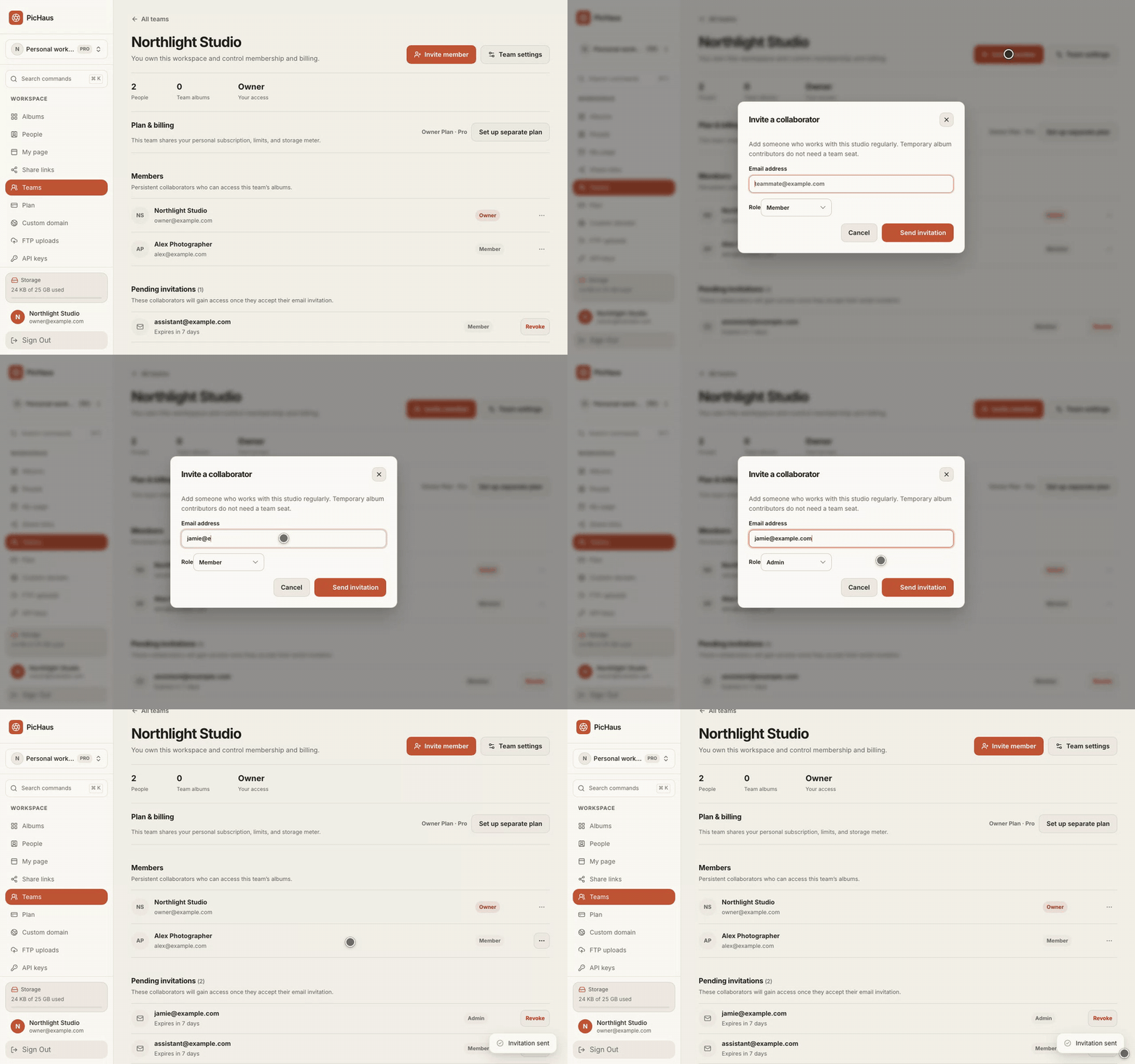
อยู่ที่ไหน ทีมงาน → เลือกทีม → เชิญสมาชิก เชิญเพื่อนร่วมทีมทางอีเมลและดูคำเชิญที่รอดำเนินการ ขั้นตอนด้านล่างอธิบายลำดับเดียวกัน ภาพเคลื่อนไหวนี้แสดงหน้าจอภาษาอังกฤษ ขั้นตอน เปิด ทีมงาน แล้วเลือกทีม กด เชิญสมาชิก กรอก ที่อยู่อีเมล และเลือก บทบาท / สิทธิ์ : สมาชิก หรือ ผู้ดูแล กด ส่งคำเชิญ ระบบจะแจ้งว่าส่งคำเชิญแล้ว ควรรู้ คำเชิญจะแสดงใต้ คำเชิญที่รอดำเนินการ พร้อมเวลาที่เหลือ จนกว่าอีกฝ่ายจะยอมรับ ถ้าต้องการให้คนอื่นช่วยเพิ่มรูปในอัลบั้มเดียว ให้ส่งลิงก์อัปโหลดโดยไม่ต้องเชิญเข้าทีม ดูหัวข้อ "รับรูปจากแขกในงาน" คุณเชิญได้ไม่เกินจำนวนสมาชิกที่แพ็กเกจกำหนด หัวข้อที่เกี่ยวข้อง ยอมรับคำเชิญเข้าทีม ดูสมาชิกและยกเลิกสิทธิ์เข้าถึง รับรูปจากแขกในงาน
เข้าร่วมทีมจากอีเมลคำเชิญ
ใครใช้ได้ ผู้ที่ได้รับคำเชิญ
อยู่ที่ไหน ลิงก์ในอีเมลคำเชิญ ขั้นตอน เปิดลิงก์ในอีเมลคำเชิญ หากยังไม่ได้เข้าสู่ระบบ PicHaus จะแสดง อีกเพียงขั้นตอนเดียว กด เข้าสู่ระบบเพื่อดำเนินการต่อ แล้วใช้อีเมลที่ได้รับคำเชิญ เมื่อเข้าสู่ระบบแล้วจะกลับมาที่คำเชิญนี้ หากอีเมลไม่ตรงกัน PicHaus จะแจ้งให้ทราบ ตรวจสอบชื่อทีมและบทบาทที่ได้รับเชิญ แล้วกด ยอมรับคำเชิญ ควรรู้ จากนั้นทีมจะปรากฏในตัวสลับพื้นที่ทำงานของคุณ คำเชิญที่หมดอายุ ถูกยกเลิก หรือใช้ไปแล้วจะแสดง ไม่สามารถใช้คำเชิญนี้ได้ พร้อมเหตุผล ให้ขอคำเชิญใหม่ หัวข้อที่เกี่ยวข้อง เชิญเพื่อนร่วมทีม สลับระหว่างพื้นที่ทำงาน
ตรวจว่าใครอยู่ในทีม และลบสมาชิกหรือยกเลิกคำเชิญ
ใครใช้ได้ เจ้าของและผู้ดูแลทีม
อยู่ที่ไหน ทีมงาน → เลือกทีม ขั้นตอน เปิดทีม จะเห็น สมาชิก , คำเชิญที่รอดำเนินการ และ อัลบั้มของทีม หากต้องการลบสมาชิก ให้กดปุ่มลบของเขาใต้ สมาชิก แล้วยืนยันด้วย ลบสมาชิก หากต้องการยกเลิกคำเชิญ ให้กดปุ่มยกเลิกใต้ คำเชิญที่รอดำเนินการ แล้วยืนยันด้วย ยกเลิกคำเชิญ ควรรู้ บทบาท: เจ้าของ คุมสมาชิกและการชำระเงิน ผู้ดูแล จัดการสมาชิก คำเชิญ และรายละเอียดทีม สมาชิก ทำงานร่วมกันในอัลบั้มของทีม สมาชิกที่ถูกลบจะเสียสิทธิ์เข้าถึงอัลบั้มของทีมทันที คำเชิญที่ยกเลิกแล้วใช้เข้าร่วมทีมไม่ได้อีก หัวข้อที่เกี่ยวข้อง เชิญเพื่อนร่วมทีม เปลี่ยนชื่อหรือรูปของทีม
สลับระหว่างพื้นที่ทำงานส่วนตัวกับทีมที่คุณอยู่
ใครใช้ได้ สมาชิกของทีมอย่างน้อยหนึ่งทีม
อยู่ที่ไหน เมนูด้านข้าง → ตัวสลับพื้นที่ทำงานใต้โลโก้ ขั้นตอน กดตัวสลับพื้นที่ทำงาน จะเห็นพื้นที่ทำงานปัจจุบันและแพ็กเกจของคุณ เลือก พื้นที่ทำงานส่วนตัว หรือทีมใดทีมหนึ่ง ควรรู้ อัลบั้ม บุคคล และพื้นที่จัดเก็บจะแสดงตามพื้นที่ทำงานที่เลือก และอัลบั้มใหม่จะถูกสร้างที่นั่น หากสลับพื้นที่ทำงานขณะเปิดอัลบั้มหรือหน้าการตั้งค่าของอัลบั้มอยู่ PicHaus จะพากลับไปที่หน้าอัลบั้ม ยกเว้นอัลบั้มนั้นเป็นของพื้นที่ทำงานที่คุณเลือก แต่ละแท็บของเบราว์เซอร์มีพื้นที่ทำงานของตัวเอง การสลับในแท็บหนึ่งไม่เปลี่ยนแท็บอื่น หากต้องการทำงานในอีกพื้นที่ทำงานพร้อมกัน ให้เปิดแท็บใหม่แล้วสลับที่แท็บนั้น แท็บใหม่จะเริ่มที่พื้นที่ทำงานที่คุณเลือกล่าสุด หากคุณเปิดบุคคลจากอีกทีม PicHaus จะเสนอ สลับพื้นที่ทำงาน ตัวสลับจะปรากฏเมื่อคุณอยู่ในทีมแล้วเท่านั้น หัวข้อที่เกี่ยวข้อง สร้างทีม ย้ายอัลบั้มไปพื้นที่ทำงานอื่น
อัปเดตชื่อและรูปโปรไฟล์ของทีม
ใครใช้ได้ เจ้าของและผู้ดูแลทีม
อยู่ที่ไหน ทีมงาน → เลือกทีม → ตั้งค่าทีม ขั้นตอน เปิดทีมแล้วกด ตั้งค่าทีม เปลี่ยน ชื่อทีม หรือกด เปลี่ยนรูปโปรไฟล์ แล้วเลือกรูป ใน จัดกรอบรูปโปรไฟล์ทีม ลากเพื่อจัดตำแหน่ง ใช้ ซูม แล้วกด ใช้รูปภาพนี้ กด บันทึกการเปลี่ยนแปลง ระบบจะแจ้งว่าอัปเดตทีมแล้ว ควรรู้ รูปเป็น JPEG, PNG, WebP หรือ SVG ขนาดไม่เกิน 5 MB หัวข้อที่เกี่ยวข้อง ดูสมาชิกและยกเลิกสิทธิ์เข้าถึง
ลบพื้นที่ทำงานของทีมโดยไม่ลบอัลบั้มของทีม
ใครใช้ได้ เจ้าของทีม
อยู่ที่ไหน ทีมงาน → เลือกทีม → ตั้งค่าทีม → ลบทีม ขั้นตอน เปิด ตั้งค่าทีม แล้วกด ลบทีม อ่านคำเตือนแล้วยืนยันด้วย ลบทีม ควรรู้ อัลบั้มของทีมจะยังอยู่กับเจ้าของอัลบั้มเหล่านั้น หัวข้อที่เกี่ยวข้อง เปลี่ยนชื่อหรือรูปของทีม
ย้ายทีมจากแพ็กเกจของเจ้าของไปใช้การชำระเงินแยกที่มีขีดจำกัดของตัวเอง
ใครใช้ได้ เจ้าของทีม
อยู่ที่ไหน ทีมงาน → เลือกทีม → แพ็กเกจและการชำระเงิน → จัดการแพ็กเกจ ขั้นตอน เปิดทีมแล้วหา แพ็กเกจและการชำระเงิน โดยปกติจะระบุว่าทีมใช้แพ็กเกจและพื้นที่จัดเก็บของเจ้าของ กด จัดการแพ็กเกจ เลือก ตั้งค่าแพ็กเกจแยกสำหรับทีม แล้วทำตามขั้นตอนชำระเงิน หากต้องการกลับไปใช้แพ็กเกจของเจ้าของ ให้เลือก ใช้แพ็กเกจของเจ้าของ ควรรู้ การชำระเงินแยกทำให้ทีมมีพื้นที่จัดเก็บและขีดจำกัดของตัวเอง พร้อมการสมัครสมาชิกแยกต่างหาก หัวข้อที่เกี่ยวข้อง สมัครหรือเปลี่ยนแพ็กเกจ สร้างทีม
อัลบั้มแบบเข้ารหัส อัลบั้มที่มีเพียงคุณและผู้ที่คุณไว้ใจเปิดได้
เข้ารหัสรูปในเบราว์เซอร์ก่อนอัปโหลดและเลือกวิธีปลดล็อกอัลบั้ม
ใครใช้ได้ ผู้ใช้ที่เข้าสู่ระบบแล้ว ซึ่งใช้แพ็กเกจแบบเสียเงิน
อยู่ที่ไหน อัลบั้ม → สร้างอัลบั้มใหม่ → ประเภทอัลบั้ม → อัลบั้มแบบเข้ารหัส
เงื่อนไข แพ็กเกจแบบเสียเงิน หากปิดใช้งานบน PicHaus ของคุณ จะไม่มีตัวเลือกนี้ กรอกข้อมูลอัลบั้มแบบเข้ารหัส เมื่อกดสร้างอัลบั้มแบบเข้ารหัส ระบบจะให้ดาวน์โหลดกุญแจกู้คืน ขั้นตอนด้านล่างอธิบายลำดับเดียวกัน ภาพเคลื่อนไหวนี้แสดงหน้าจอภาษาอังกฤษ ขั้นตอน เปิด อัลบั้ม กด สร้างอัลบั้มใหม่ แล้วเลือก อัลบั้มแบบเข้ารหัส ใต้ ประเภทอัลบั้ม กรอกชื่ออัลบั้มและรายละเอียดอื่นที่ไม่บังคับ ข้อมูลเหล่านี้ PicHaus ยังเห็นได้ เลือก วิธีปลดล็อก หากเลือก รหัสผ่าน ให้กรอกและยืนยันรหัสผ่าน หรือกด สร้างรหัสผ่าน แล้วเก็บไว้ในโปรแกรมจัดการรหัสผ่าน ควรใช้รหัสผ่านอย่างน้อย 12 ตัวอักษร หากเลือก ใช้กุญแจ 256 บิตเท่านั้น เบราว์เซอร์จะสุ่มสร้างกุญแจ และต้องใช้ไฟล์ที่ดาวน์โหลดเพื่อปลดล็อกอัลบั้ม อ่าน ข้อจำกัดของอัลบั้มแบบเข้ารหัส แล้วติ๊กรับทราบตามวิธีปลดล็อกที่เลือก กด สร้างอัลบั้มแบบเข้ารหัส ดาวน์โหลดกุญแจอัลบั้มหรือกุญแจกู้คืนเมื่อระบบถาม เก็บไฟล์ไว้ในที่ปลอดภัย แล้วยืนยันว่าบันทึกแล้ว ควรรู้ ทั้งคุณและ PicHaus เปลี่ยนหรือตั้งรหัสผ่านอัลบั้มใหม่ไม่ได้ หากทำทั้งรหัสผ่านและไฟล์กุญแจกู้คืนหาย จะกู้รูปไม่ได้ ไฟล์กุญแจกู้คืนปลดล็อกอัลบั้มได้ แต่ไม่เปิดเผยรหัสผ่าน สำหรับอัลบั้มที่ใช้กุญแจเท่านั้น ให้สำรองไฟล์ .pichaus-key ไว้ในที่ปลอดภัย หากไฟล์ทุกสำเนาสูญหาย อัลบั้มจะถูกล็อกถาวร PicHaus สร้างกุญแจนี้ใหม่ไม่ได้ ชื่ออัลบั้ม คำอธิบาย แท็ก วันที่จัดงาน เจ้าของ การแชร์ จำนวน ขนาด และเวลา PicHaus ยังเห็นได้ ส่วนไฟล์รูปและรายละเอียดของรูปยังคงเข้ารหัสอยู่ ประเภทอัลบั้มและวิธีปลดล็อกเป็นแบบถาวร ให้เลือกเมื่อตอนสร้างอัลบั้มใหม่ หากคุณลดระดับแพ็กเกจภายหลัง ยังปลดล็อก ดู และดาวน์โหลดอัลบั้มแบบเข้ารหัสที่มีอยู่ได้ เพียงสร้างอัลบั้มใหม่ไม่ได้ หัวข้อที่เกี่ยวข้อง ปลดล็อกและล็อกอัลบั้มแบบเข้ารหัส รู้ว่าอัลบั้มแบบเข้ารหัสทำอะไรไม่ได้ ดาวน์โหลดกุญแจอัลบั้มหรือกุญแจกู้คืนอีกครั้ง
ปลดล็อกอัลบั้มแบบเข้ารหัสด้วยไฟล์กุญแจ หรือใช้รหัสผ่านสำหรับอัลบั้มที่เปิดใช้รหัสผ่าน
ใครใช้ได้ ผู้ที่มีสิทธิ์เข้าอัลบั้มและมีไฟล์กุญแจหรือรหัสผ่านเข้ารหัส
อยู่ที่ไหน อัลบั้ม → อัลบั้มที่มีป้ายเข้ารหัส ขั้นตอน เปิดอัลบั้ม จะแสดง อัลบั้มนี้ได้รับการเข้ารหัสไว้ สำหรับอัลบั้มที่ใช้กุญแจเท่านั้น กด ใช้กุญแจอัลบั้ม แล้วเลือกไฟล์ .pichaus-key ของอัลบั้ม สำหรับอัลบั้มที่ใช้รหัสผ่าน ให้กรอก รหัสผ่านสำหรับถอดรหัส แล้วกด ปลดล็อกอัลบั้ม หรือกด ใช้ไฟล์กุญแจกู้คืน แล้วเลือกไฟล์กุญแจกู้คืน เมื่อใช้เสร็จ กด ล็อกอัลบั้ม เพื่อล้างรูปที่ถอดรหัสแล้วออกจากหน้า ควรรู้ การปลดล็อกเกิดขึ้นบนอุปกรณ์ของคุณ PicHaus ไม่เคยได้รับรหัสผ่าน กุญแจกู้คืน หรือรูปที่ถอดรหัสแล้ว รูปโหลดทีละไม่กี่รูปและปรากฏทันทีที่แต่ละรูปพร้อม ตัวบอกสถานะ กำลังถอดรหัส จะแสดงขณะทำงาน การล็อก ออกจากระบบ หรือออกจากหน้านี้จะล้างมุมมองที่ถอดรหัสแล้ว การเลือกรูปจะถูกล้างด้วย คุณต้องมีทั้งสิทธิ์เข้าอัลบั้มและไฟล์กุญแจหรือรหัสผ่านเข้ารหัส หัวข้อที่เกี่ยวข้อง อัปโหลดเข้าอัลบั้มแบบเข้ารหัส ดาวน์โหลดกุญแจอัลบั้มหรือกุญแจกู้คืนอีกครั้ง
เพิ่มรูปที่ถูกเข้ารหัสบนอุปกรณ์ของคุณก่อนส่ง
ใครใช้ได้ ผู้ที่มีสิทธิ์อัปโหลดและปลดล็อกอัลบั้มแล้ว
อยู่ที่ไหน อัลบั้มแบบเข้ารหัส → อัปโหลด ขั้นตอน ปลดล็อกอัลบั้ม กด อัปโหลด แล้วเลือกไฟล์ หรือลากมาวางบนหน้า ดูแผงอัปโหลด แต่ละไฟล์จะถูกตรวจหาไฟล์ซ้ำ เข้ารหัส บันทึก ส่ง และตรวจสอบ หากหยุดชะงัก ให้กด ลองใหม่อีกครั้ง ส่วน ทิ้งสำเนาในคิว จะลบเฉพาะสำเนาในคิวบนเครื่อง ไม่ลบรูปที่อัปโหลดสำเร็จแล้ว ควรรู้ ต้องปลดล็อกอัลบั้มก่อนอัปโหลด การเข้ารหัสใช้เวลา หน่วยความจำ และแบตเตอรี่บนอุปกรณ์ของคุณมากกว่าการอัปโหลดปกติ และใช้พื้นที่จัดเก็บมากขึ้นเล็กน้อย การอัปโหลดที่ค้างอยู่ทำต่อได้หลังคุณปลดล็อกอัลบั้มอีกครั้ง การออกจากระบบจะลบสำเนาที่เข้ารหัสไว้ออกจากอุปกรณ์นี้ คุณออกจากหน้าอัลบั้มได้ขณะที่ชุดอัปโหลดกำลังทำงาน ระบบจะทำต่อ หัวข้อที่เกี่ยวข้อง ปลดล็อกและล็อกอัลบั้มแบบเข้ารหัส อัปโหลดรูปภาพ
ส่งลิงก์ให้ผู้รับ แล้วส่งกุญแจอัลบั้มหรือรหัสผ่านแยกต่างหาก
ใครใช้ได้ เจ้าของอัลบั้ม
อยู่ที่ไหน อัลบั้ม → ตั้งค่า → การแชร์ ขั้นตอน สร้างลิงก์สำหรับดูตามปกติ ดูหัวข้อ "แชร์อัลบั้มให้ลูกค้า" ส่งลิงก์ ใช้ช่องทางอื่นที่เชื่อถือได้เพื่อส่งไฟล์กุญแจสำหรับอัลบั้มที่ใช้กุญแจเท่านั้น สำหรับอัลบั้มที่ใช้รหัสผ่าน ให้ส่งรหัสผ่านเข้ารหัสหรือสำเนาไฟล์กุญแจกู้คืน ควรรู้ ผู้ชมต้องมีทั้งลิงก์และไฟล์กุญแจหรือรหัสผ่านเข้ารหัส หากตั้งรหัสผ่านลิงก์ไว้ ผู้ชมต้องกรอกรหัสนั้นก่อนปลดล็อกอัลบั้ม ลิงก์สไลด์โชว์ ลิงก์ชุดรูปที่เลือก และลิงก์หลายอัลบั้ม ใช้กับอัลบั้มแบบเข้ารหัสไม่ได้ การยกเลิกลิงก์จะหยุดการเข้าถึงผ่านลิงก์นั้น ผู้รับยังเก็บสำเนาไฟล์ที่ดาวน์โหลดไปแล้วได้ หัวข้อที่เกี่ยวข้อง ปลดล็อกอัลบั้มแบบเข้ารหัสที่ได้รับแชร์ แชร์อัลบั้มให้ลูกค้า
ฟีเจอร์ที่ต้องให้ PicHaus อ่านรูปได้จะใช้ไม่ได้
ใครใช้ได้ ทุกคนที่กำลังเลือกประเภทอัลบั้ม
อยู่ที่ไหน แสดงตอนสร้างอัลบั้มแบบเข้ารหัส ขั้นตอน อ่าน ข้อจำกัดของอัลบั้มแบบเข้ารหัส ในหน้าต่างสร้างอัลบั้มใหม่ก่อนสร้าง ควรรู้ ใช้ไม่ได้: ข้อมูลกล้องและวันที่อัตโนมัติ การตรวจจับและค้นหาใบหน้าด้วย AI ภาพย่อที่ PicHaus สร้าง การปรับภาพให้เหมาะสม การหมุนรูป ลายน้ำ พรีวิวลิงก์โซเชียลที่มีรูปถ่าย และการอัปโหลดผ่าน FTP ใช้แชร์ไม่ได้: ลิงก์สไลด์โชว์ ลิงก์ชุดรูปที่เลือก และลิงก์หลายอัลบั้ม ยังใช้ได้: วันหมดอายุของอัลบั้ม การเข้าถึงของทีม โควตา ลิงก์แชร์ การดาวน์โหลด และการลบรูป รหัสผ่านหรือกุญแจอัลบั้มเป็นแบบถาวร สำหรับอัลบั้มที่ใช้กุญแจเท่านั้น ให้สำรองไฟล์กุญแจไว้ หน้าเว็บที่ถูกโจมตีอาจดักจับรหัสผ่านหรือไฟล์กุญแจขณะที่คุณปลดล็อกอัลบั้ม หัวข้อที่เกี่ยวข้อง สร้างอัลบั้มแบบเข้ารหัส
รับสำเนาไฟล์กุญแจของอัลบั้มที่คุณปลดล็อกอยู่
ใครใช้ได้ เจ้าของอัลบั้ม
อยู่ที่ไหน อัลบั้มแบบเข้ารหัส → ตั้งค่า → กุญแจอัลบั้มหรือกุญแจกู้คืน ขั้นตอน ปลดล็อกอัลบั้มก่อน เปิด ตั้งค่า ของอัลบั้มแล้วหา กุญแจอัลบั้ม หรือ กุญแจกู้คืน กด ดาวน์โหลดกุญแจอัลบั้ม หรือ ดาวน์โหลดกุญแจกู้คืน ควรรู้ หากอัลบั้มล็อกอยู่ หน้าจะบอกให้กลับไปที่อัลบั้มแล้วปลดล็อกก่อน เก็บไฟล์ไว้เป็นความลับ ผู้ที่มีทั้งไฟล์และสิทธิ์เข้าอัลบั้มสามารถปลดล็อกได้ หัวข้อที่เกี่ยวข้อง ปลดล็อกและล็อกอัลบั้มแบบเข้ารหัส
บัญชีและความปลอดภัย โปรไฟล์ การแสดงผล รหัสผ่าน พาสคีย์ และ 2FA
เปลี่ยนชื่อ ชื่อผู้ใช้ และข้อมูลโซเชียลที่ลูกค้าเห็น
ใครใช้ได้ ผู้ใช้ที่เข้าสู่ระบบแล้ว
อยู่ที่ไหน เมนูด้านข้าง → ตั้งค่า → โปรไฟล์ ขั้นตอน เปิด ตั้งค่า แล้วไปที่ส่วน โปรไฟล์ แก้ไข ชื่อที่ต้องการให้แสดง , ชื่อผู้ใช้ (Handle / URL) , Instagram และ Facebook ช่องทางติดต่อสำหรับหน้าสาธารณะ ได้แก่ LINE, WhatsApp และอีเมลสาธารณะ ก็อยู่ที่นี่เช่นกัน กด บันทึกการเปลี่ยนแปลง ระบบจะแจ้งว่าอัปเดตโปรไฟล์แล้ว ควรรู้ ชื่อผู้ใช้สาธารณะเป็นส่วนหนึ่งของที่อยู่สาธารณะและลิงก์แกลเลอรีทุกลิงก์ที่คุณแชร์ การเปลี่ยนชื่อจะทำให้ลิงก์ที่ส่งไปแล้วใช้ไม่ได้ ข้อมูลติดต่อเหล่านี้ใช้กับปุ่มบนหน้าสาธารณะของคุณ ดูหัวข้อ "สร้างและเผยแพร่หน้าสาธารณะของคุณ" แถบ มีการเปลี่ยนแปลงที่ยังไม่ได้บันทึก ให้คุณ ยกเลิก หรือ บันทึกการเปลี่ยนแปลง ก่อนออกจากหน้า หัวข้อที่เกี่ยวข้อง เปลี่ยนรูปโปรไฟล์ สร้างและเผยแพร่หน้าสาธารณะของคุณ
อัปโหลดและครอปรูปที่แสดงข้างชื่อของคุณ
ใครใช้ได้ ผู้ใช้ที่เข้าสู่ระบบแล้ว
อยู่ที่ไหน ตั้งค่า → โปรไฟล์ → รูปโปรไฟล์ → เปลี่ยนรูปโปรไฟล์ ขั้นตอน เปิด ตั้งค่า → โปรไฟล์ แล้วกด เปลี่ยนรูปโปรไฟล์ เลือกไฟล์ JPEG, PNG, WebP หรือ GIF ขนาดไม่เกิน 5 MB ลากเพื่อจัดตำแหน่ง ใช้ ซูม แล้วยืนยันการครอป บันทึกโปรไฟล์ ควรรู้ รูปจะแสดงพร้อมชื่อของคุณในอัลบั้ม เครดิต และหน้าสาธารณะของคุณ รูปที่นำเข้าจาก Google จะถูกใช้เฉพาะเมื่อคุณยังไม่มีรูปเท่านั้น หัวข้อที่เกี่ยวข้อง แก้ไขโปรไฟล์และชื่อผู้ใช้สาธารณะ
เลือกหน้าตาของ PicHaus และภาษาที่ใช้
ใครใช้ได้ ผู้ใช้ที่เข้าสู่ระบบแล้ว
อยู่ที่ไหน ตั้งค่า → การแสดงผลและภาษา ขั้นตอน เปิด ตั้งค่า แล้วไปที่ส่วน การแสดงผลและภาษา เลือก ตามการตั้งค่าเครื่อง , โหมดสว่าง หรือ โหมดมืด ใต้ การแสดงผลและภาษา เลือก สีไฮไลต์ (Accent Color) : PicHaus , น้ำเงิน Sapphire , ชมพู Rose หรือ แดง Crimson เลือก ภาษาที่ใช้แสดงผล : English หรือ ภาษาไทย ควรรู้ ตัวเลือกของคุณใช้ตามคุณไปทุกอุปกรณ์ การตั้งค่านี้เปลี่ยนเฉพาะหน้าจอของ PicHaus ไม่เปลี่ยนวิธีที่คุณตกแต่งอัลบั้มให้ลูกค้า หัวข้อที่เกี่ยวข้อง แก้ไขโปรไฟล์และชื่อผู้ใช้สาธารณะ
ตั้งรหัสผ่านใหม่ขณะที่เข้าสู่ระบบอยู่
ใครใช้ได้ ผู้ใช้ที่เข้าสู่ระบบแล้ว
อยู่ที่ไหน ตั้งค่า → ความปลอดภัย → รหัสผ่าน ขั้นตอน เปิด ตั้งค่า → ความปลอดภัย กรอก รหัสผ่านเดิม และ รหัสผ่านใหม่ (อย่างน้อย 8 ตัวอักษร) กด เปลี่ยนรหัสผ่าน ควรรู้ หากจำรหัสผ่านเดิมไม่ได้ ให้ใช้หัวข้อ "ตั้งรหัสผ่านใหม่เมื่อลืมรหัสผ่าน" แทน หัวข้อที่เกี่ยวข้อง ตั้งรหัสผ่านใหม่เมื่อลืมรหัสผ่าน เข้าสู่ระบบด้วยพาสคีย์ เปิดการยืนยันตัวตนแบบ 2 ขั้นตอน
ใช้ Face ID, Touch ID, Windows Hello หรือ PIN ของอุปกรณ์แทนรหัสผ่าน
ใครใช้ได้ ผู้ใช้ที่เข้าสู่ระบบแล้ว
อยู่ที่ไหน ตั้งค่า → ความปลอดภัย → พาสคีย์ ขั้นตอน เปิด ตั้งค่า → ความปลอดภัย แล้วกด เพิ่ม พาสคีย์ ทำตามข้อความจากเบราว์เซอร์หรืออุปกรณ์ และตั้งชื่อพาสคีย์หากถูกถาม ครั้งต่อไป เลือก เข้าสู่ระบบด้วย พาสคีย์ ในหน้าเข้าสู่ระบบ แล้วอนุมัติ หากต้องการลบ ให้กดปุ่มลบของพาสคีย์นั้นใน พาสคีย์ แล้วยืนยัน ควรรู้ ควรมีวิธีเข้าสู่ระบบอื่นไว้ จนกว่าคุณจะทดสอบพาสคีย์แล้ว เพิ่มพาสคีย์ได้หลายอัน การลบพาสคีย์จะทำให้อุปกรณ์นั้นเข้าสู่ระบบไม่ได้ทันที หัวข้อที่เกี่ยวข้อง เข้าสู่ระบบ เปิดการยืนยันตัวตนแบบ 2 ขั้นตอน
ขอรหัสจากแอปยืนยันตัวตนทุกครั้งที่เข้าสู่ระบบ
ใครใช้ได้ ผู้ใช้ที่เข้าสู่ระบบแล้ว
อยู่ที่ไหน ตั้งค่า → การยืนยันตัวตนแบบ 2 ขั้นตอน (2FA) ขั้นตอน เปิด ตั้งค่า แล้วหา การยืนยันตัวตนแบบ 2 ขั้นตอน (2FA) กด เปิดใช้งาน 2FA แล้วทำตามขั้นตอนเพื่อเพิ่ม PicHaus ในแอปยืนยันตัวตน เช่น Google Authenticator, 1Password หรือ Authy จากนี้ไป ให้กรอกรหัส 6 หลักหลังรหัสผ่าน หากต้องการปิด กด ปิดใช้งาน 2FA หัวข้อที่เกี่ยวข้อง เข้าสู่ระบบ เข้าสู่ระบบด้วยพาสคีย์
เชื่อมบัญชี LINE เพื่อใช้เข้าสู่ระบบ
ใครใช้ได้ ผู้ใช้ที่เข้าสู่ระบบแล้วและยืนยันอีเมลแล้ว
อยู่ที่ไหน ตั้งค่า → ความปลอดภัย → เชื่อมต่อ LINE
เงื่อนไข ใช้ได้เมื่อเปิดการเข้าสู่ระบบด้วย LINE บน PicHaus ของคุณเท่านั้น ขั้นตอน ตรวจว่ายืนยันอีเมลของคุณแล้ว เปิด ตั้งค่า → ความปลอดภัย แล้วกด เชื่อมต่อ LINE อนุมัติการเข้าถึงใน LINE ครั้งต่อไป เลือก เข้าสู่ระบบด้วย LINE ควรรู้ PicHaus ไม่เชื่อมบัญชีจากอีเมลหรือชื่อ LINE สาธารณะ คุณเป็นผู้เชื่อมเองโดยตั้งใจ จากบัญชีที่เข้าสู่ระบบอยู่ หากเปิดการยืนยันตัวตนแบบ 2 ขั้นตอนไว้ คุณยังต้องกรอกรหัสหลังจาก LINE บัญชีเจ้าหน้าที่ใช้การเข้าสู่ระบบด้วย LINE ไม่ได้ หัวข้อที่เกี่ยวข้อง เข้าสู่ระบบ ยืนยันที่อยู่อีเมลของคุณ
ยืนยันอีเมลเพื่อปลดล็อกฟีเจอร์ทั้งหมดของบัญชี
ใครใช้ได้ ผู้ใช้ที่เข้าสู่ระบบแล้ว
อยู่ที่ไหน ตั้งค่า → ข้อมูลบัญชี → สถานะการยืนยันอีเมล ขั้นตอน เปิด ตั้งค่า → ข้อมูลบัญชี แล้วดู สถานะการยืนยันอีเมล หากเป็น ยังไม่ได้ยืนยัน ให้กด ส่งอีเมลยืนยันอีกครั้ง เปิดอีเมลแล้วกดลิงก์ ลิงก์หมดอายุใน 24 ชั่วโมง ควรรู้ บางการกระทำ เช่น การเปลี่ยนการตั้งค่าอัลบั้ม ต้องมีอีเมลในบัญชี ส่วนบัญชียังแสดงชื่อ อีเมล และบทบาทของคุณด้วย หัวข้อที่เกี่ยวข้อง สร้างบัญชี
เปิดหรือปิดคุกกี้วิเคราะห์ข้อมูลที่ไม่บังคับ
ใครใช้ได้ ผู้ใช้ที่เข้าสู่ระบบแล้ว
อยู่ที่ไหน ตั้งค่า → นโยบายความเป็นส่วนตัว → ตั้งค่าคุกกี้ ขั้นตอน เปิด ตั้งค่า → นโยบายความเป็นส่วนตัว กด ตั้งค่าคุกกี้ แล้วเลือก ยอมรับเฉพาะที่จำเป็น หรือ ยอมรับทั้งหมด ควรรู้ คุกกี้ที่จำเป็นช่วยให้ PicHaus ปลอดภัยและใช้งานได้ ส่วนคุกกี้วิเคราะห์ข้อมูลเป็นแบบไม่บังคับ จบเซสชันบนอุปกรณ์นี้
ใครใช้ได้ ผู้ใช้ที่เข้าสู่ระบบแล้ว
อยู่ที่ไหน เมนูด้านข้าง → ออกจากระบบ หรือ ตั้งค่า → อุปกรณ์และการเข้าสู่ระบบ → ออกจากระบบ ขั้นตอน กด ออกจากระบบ ที่ด้านล่างของเมนูด้านข้าง หรือ ออกจากระบบ ใน ตั้งค่า → อุปกรณ์และการเข้าสู่ระบบ ควรรู้ หากมีการอัปโหลดแบบเข้ารหัสที่ยังไม่เสร็จ การออกจากระบบจะลบสำเนาที่บันทึกไว้ออกจากอุปกรณ์นี้ด้วย ส่วนรูปที่อยู่บนเซิร์ฟเวอร์แล้วจะไม่ถูกแตะต้อง หัวข้อที่เกี่ยวข้อง เข้าสู่ระบบ
หน้าของฉัน พอร์ตโฟลิโอสาธารณะที่มีแพ็กเกจ วันเวลาที่ว่าง และการสอบถาม
สร้างหน้าผลงานจากส่วนต่างๆ ได้แก่ ส่วนหัว แกลเลอรี ข้อความ วิดีโอ คำรับรองจากลูกค้า แพ็กเกจ และช่องทางติดต่อ
ใครใช้ได้ ผู้ใช้ที่เข้าสู่ระบบแล้ว
อยู่ที่ไหน เมนูด้านข้าง → หน้าของฉัน ขั้นตอน กรอกช่องทางติดต่อของคุณก่อนใน ตั้งค่า → โปรไฟล์ ดูหัวข้อ "แก้ไขโปรไฟล์และชื่อผู้ใช้สาธารณะ" เปิด หน้าของฉัน ใช้แท็บ: หน้าเว็บ , สื่อของเว็บไซต์ , แพ็กเกจ , วันเวลาที่ว่าง , การเดินทาง และ การติดต่อและรูปลักษณ์ ใน หน้าเว็บ กด เพิ่มส่วน แล้วเลือก ส่วนหัว , แกลเลอรี , ข้อความ , วิดีโอ , คำรับรองจากลูกค้า , คำถามที่พบบ่อย , ลิงก์ , อีเวนต์ , วันเวลาที่ว่าง , แพ็กเกจ หรือ การติดต่อ แกลเลอรี ข้อความ วิดีโอ คำรับรอง คำถามที่พบบ่อย และลิงก์ เพิ่มได้มากกว่าหนึ่งครั้ง กดชื่อส่วนเพื่อเปิดการตั้งค่า ลากส่วนที่ที่จับ หรือใช้ปุ่มเลื่อนขึ้นและเลื่อนลงเพื่อเปลี่ยนลำดับ ใช้ ทำสำเนาส่วนนี้ เพื่อคัดลอก และ ลบส่วนนี้ เพื่อลบ ยกเลิก แสดงบนหน้าเว็บ เพื่อซ่อนส่วนโดยไม่ต้องลบ ในแกลเลอรีหรือส่วนหัว กด เลือกรูปภาพ (หรือ เลือกภาพ สำหรับภาพส่วนหัวภาพเดียว) ในหน้าต่างที่เปิดขึ้น ใช้ แสดงภาพจาก เพื่อสลับระหว่าง สื่อของเว็บไซต์ กับอัลบั้มที่เผยแพร่ เลือกภาพในตาราง แล้วกด ใช้รูปภาพที่เลือก ภาพจากอัลบั้มต้องมาจากอัลบั้มมาตรฐานที่เป็นสาธารณะ ยังไม่หมดอายุ และเป็นของคุณ ใช้ แก้ไข และ ดูตัวอย่าง (บนมือถือ) หรือตัวอย่างด้านข้าง เพื่อดูหน้าตาที่ความกว้างของมือถือและคอมพิวเตอร์ กด บันทึกแบบร่าง เพื่อเก็บการเปลี่ยนแปลงเป็นส่วนตัว กด เผยแพร่หน้าเว็บ เมื่อพร้อม แล้วกดยืนยัน การเผยแพร่จะทำให้หน้าของคุณเป็นสาธารณะและปรากฏในเครื่องมือค้นหา จนกว่าจะกด จะยังไม่มีอะไรเป็นสาธารณะ หากต้องการนำหน้าออกจากการแสดงผล กด ยกเลิกการเผยแพร่หน้าเว็บ แล้วกดยืนยัน ปุ่มนี้จะแสดงเฉพาะตอนที่หน้าเผยแพร่อยู่ ควรรู้ แถบสถานะแสดงว่าหน้า เผยแพร่แล้ว หรือ ยังไม่เผยแพร่ และมี มีการเปลี่ยนแปลงที่ยังไม่เผยแพร่ หรือเปล่า หลังเผยแพร่ เครื่องมือค้นหาจะแสดงหน้าของคุณที่ username.pic.haus ได้ หลังยกเลิกการเผยแพร่ ที่อยู่นี้จะเปิดไม่ได้ และเครื่องมือค้นหาจะลบหน้าออกเมื่อเข้ามาตรวจสอบครั้งถัดไป แบบร่างของคุณจะยังอยู่ จึงเผยแพร่ใหม่ได้ตลอดเวลา การเผยแพร่จะสร้างเวอร์ชันที่มีหมายเลข ส่วน คืนค่าแบบร่างจากที่เผยแพร่ จะทิ้งการเปลี่ยนแปลงในแบบร่างแล้วกลับไปใช้เวอร์ชันนั้น และใช้ไม่ได้ขณะที่หน้ายังไม่เผยแพร่ หากบันทึกหน้าเดียวกันจากหน้าต่างอื่น PicHaus จะเสนอ โหลดแบบร่างล่าสุด แทนการเขียนทับ หน้าของคุณอยู่ที่ชื่อผู้ใช้สาธารณะ เช่น username.pic.haus หรือ pic.haus/username และหากมีโดเมนส่วนตัว ก็เปิดที่นั่นได้ด้วย เครื่องมือค้นหาจะแสดงเฉพาะ username.pic.haus ตัวเลือกการแสดงผลมีกระดาษสว่างหรือมืด สไตล์หัวข้อ มุมและระยะห่าง และข้อความของหน้าเป็นภาษาอังกฤษหรือไทย ข้อความที่คุณเขียนจะคงตามที่เขียน อีเวนต์ที่คุณเลือกแสดงจาก คิวงานอีเวนต์ จะปรากฏที่ตำแหน่งของส่วน อีเวนต์ พร้อมช่วงเวลาที่ยังว่าง หากซ่อนหรือลบส่วนอีเวนต์ ผู้เข้าชมจะไม่เห็นอีเวนต์ของคุณ ส่วน วิดีโอ แสดงวิดีโอ YouTube พร้อมปุ่มควบคุม วางลิงก์ YouTube ของวิดีโอ PicHaus จะเก็บเฉพาะ ID ของวิดีโอ แกลเลอรีเลือกได้ทั้งแบบ เน้นภาพเด่น , ตาราง หรือ แถวเลื่อน ที่ผู้เข้าชมปัดหรือเลื่อนไปด้านข้างได้ หัวข้อที่เกี่ยวข้อง ออกแบบส่วนบนของหน้า อัปโหลดและลบภาพของหน้าเว็บ เพิ่มแพ็กเกจและราคา ตั้งวันและเวลาที่ว่าง เลือกวิธีจัดการค่าเดินทาง ใช้ที่อยู่เว็บของคุณเองสำหรับหน้าสาธารณะ แก้ไขโปรไฟล์และชื่อผู้ใช้สาธารณะ ตั้งตารางจองคิวถ่ายภาพในงานอีเวนต์
แสดงชื่อและคำแนะนำตัว พร้อมภาพ สไลด์โชว์แบบเลื่อน หรือวิดีโอ YouTube เป็นพื้นหลัง
ใครใช้ได้ ผู้ใช้ที่เข้าสู่ระบบแล้ว
อยู่ที่ไหน หน้าของฉัน → หน้าเว็บ → ส่วนหัว ขั้นตอน เปิด หน้าของฉัน → หน้าเว็บ แล้วกด ส่วนหัว หากหน้ายังไม่มีส่วนหัว กด เพิ่มส่วน แล้วเลือก ส่วนหัว กรอกชื่อที่แสดง แนะนำตัว เมือง และประเภทงานที่ถนัด เลือก พื้นหลัง : ข้อความเท่านั้น , ภาพ , สไลด์โชว์ หรือ วิดีโอ YouTube สำหรับภาพหรือสไลด์โชว์ กด เลือกภาพ หรือ เลือกรูปภาพ เลือกภาพในตารางหรือกด อัปโหลดภาพ ในหน้าต่างนั้น แล้วกดยืนยัน สไลด์โชว์ต้องมีภาพสองภาพขึ้นไป จัดลำดับด้วยปุ่มเลื่อนขึ้นและเลื่อนลง สำหรับสไลด์โชว์ เลือก การเปลี่ยนภาพ (จางเข้า หรือ เลื่อน ) และ วินาทีต่อภาพ สำหรับวิดีโอ วางลิงก์ YouTube ในช่อง ลิงก์ YouTube เลือก การจัดวาง : ข้อความข้างภาพ , ข้อความบนภาพ หรือ ข้อความเหนือภาพ แล้วเลือก ความเบลอ และสำหรับข้อความบนภาพ ให้เลือกระดับ ปรับพื้นหลังให้เข้มขึ้น เพื่อให้อ่านข้อความได้ชัด บันทึกแบบร่าง แล้วเผยแพร่ ควรรู้ วิดีโอจะเล่นแบบปิดเสียงและวนซ้ำ ผู้เข้าชมมีปุ่มหยุดวิดีโอหรือสไลด์โชว์ชั่วคราว ผู้เข้าชมที่ตั้งค่าอุปกรณ์ให้ลดการเคลื่อนไหวจะเห็นภาพนิ่งหรือเฟรมนิ่งของวิดีโอจนกว่าจะกดเล่น ตัวอย่างส่วนตัวแสดงเฟรมนิ่งแทนการเล่นวิดีโอ YouTube จะเผยแพร่ไม่ได้ขณะที่ส่วนหัวที่แสดงอยู่ตั้งเป็นภาพหรือสไลด์โชว์แต่ไม่มีภาพ หรือตั้งเป็นวิดีโอแต่ไม่มีลิงก์ หัวข้อที่เกี่ยวข้อง สร้างและเผยแพร่หน้าสาธารณะของคุณ อัปโหลดและลบภาพของหน้าเว็บ
ภาพที่อัปโหลดสำหรับหน้าเว็บจะเก็บไว้ในสื่อของเว็บไซต์ ซึ่งเป็นอัลบั้มซ่อนที่นับรวมในพื้นที่จัดเก็บของคุณ
ใครใช้ได้ ผู้ใช้ที่เข้าสู่ระบบแล้ว
อยู่ที่ไหน หน้าของฉัน → สื่อของเว็บไซต์ ขั้นตอน เปิด หน้าของฉัน → สื่อของเว็บไซต์ แล้วกด อัปโหลดภาพ หรือกด อัปโหลดภาพ ในหน้าต่าง เลือกรูปภาพ ของส่วนหัวหรือแกลเลอรี ภาพที่อัปโหลดจากหน้าต่างนั้นจะถูกเลือกให้ส่วนนั้น ใช้ภาพ JPEG, PNG หรือ WebP ขนาดไม่เกิน 25 MB คุณดูความคืบหน้า ยกเลิก หรือลองอัปโหลดใหม่ได้จากแผงด้านล่าง สื่อของเว็บไซต์จะแสดง กำลังประมวลผล… ระหว่างเตรียมภาพ และแสดง ประมวลผลไม่สำเร็จ หากเตรียมภาพไม่สำเร็จ หากต้องการลบภาพ กดปุ่ม ลบออกจากสื่อของเว็บไซต์ บนภาพนั้น แล้วกดยืนยัน ควรรู้ สื่อของเว็บไซต์เป็นอัลบั้มซ่อนที่ใช้กับหน้าของคุณเท่านั้น ไม่แสดงในรายการอัลบั้มและแชร์เป็นอัลบั้มไม่ได้ สื่อของเว็บไซต์เปิดเป็นตารางภาพเต็มความกว้างโดยไม่มีตัวอย่างหน้าเว็บ และแสดงพื้นที่จัดเก็บที่ภาพในสื่อของเว็บไซต์ใช้ รวมถึงส่วนที่ใช้แต่ละภาพ การลบภาพจะลบภาพนั้นถาวรและคืนพื้นที่จัดเก็บ ภาพจะไม่แสดงบนหน้าของคุณอีกในทุกส่วนที่ใช้ รวมถึงหน้าที่เผยแพร่แล้ว หน้าต่างยืนยันจะแสดงรายชื่อส่วนที่ใช้ภาพนั้น หลังลบภาพที่มีส่วนใดใช้อยู่ ให้บันทึกแบบร่างเพื่อให้ส่วนนั้นไม่อ้างถึงภาพนี้อีก ภาพจะถูกย่อให้ด้านยาวไม่เกิน 2400 พิกเซล และข้อมูลตำแหน่งที่ตั้งจะถูกลบออกก่อนจัดเก็บ หัวข้อที่เกี่ยวข้อง ออกแบบส่วนบนของหน้า สร้างและเผยแพร่หน้าสาธารณะของคุณ
ระบุสิ่งที่คุณให้บริการ ราคาและระยะเวลา รวมถึงรายการเสริมที่เลือกได้
ใครใช้ได้ ผู้ใช้ที่เข้าสู่ระบบแล้ว
อยู่ที่ไหน หน้าของฉัน → แพ็กเกจ ขั้นตอน เปิด หน้าของฉัน → แพ็กเกจ แล้วกด เพิ่มแพ็กเกจ กรอกชื่อ คำอธิบาย ราคา ระยะเวลา และสิ่งที่รวมอยู่ด้วย ใช้ เพิ่มรายการเสริม สำหรับของเสริม กำหนดจำนวนที่เลือกได้ และระบุรายการเสริมที่เลือกพร้อมกันไม่ได้ จัดลำดับแพ็กเกจด้วยปุ่มเลื่อนขึ้นและเลื่อนลง บันทึกแบบร่าง แล้วเผยแพร่ ควรรู้ ราคาทั้งหมดใช้สกุลเงินเดียว หากเปลี่ยนสกุลเงินของหน้าที่เผยแพร่แล้ว PicHaus จะให้ตรวจสอบทุกจำนวนก่อนเผยแพร่ ผู้เข้าชมเลือกแพ็กเกจ วัน เวลา และรายการเสริม แล้วดูราคาประมาณบนหน้าสาธารณะของคุณได้ หัวข้อที่เกี่ยวข้อง สร้างและเผยแพร่หน้าสาธารณะของคุณ ตั้งวันและเวลาที่ว่าง
บอกผู้เข้าชมว่าคุณรับงานได้เมื่อไร
ใครใช้ได้ ผู้ใช้ที่เข้าสู่ระบบแล้ว
อยู่ที่ไหน หน้าของฉัน → วันเวลาที่ว่าง ขั้นตอน เปิด หน้าของฉัน → วันเวลาที่ว่าง แล้วเปิด เปิดใช้ตารางเวลาว่าง ตั้ง เวลาที่ว่าง ของแต่ละวันในสัปดาห์ด้วย เพิ่มช่วงเวลา ใช้ ตั้งเวลาเฉพาะวัน ใต้ เวลาเฉพาะวันและช่วงไม่ว่าง สำหรับเวลาพิเศษเฉพาะวัน หรือวัน ไม่ว่าง ตั้งระยะเวลาที่ต้องแจ้งล่วงหน้า ระยะเวลาสูงสุดที่จองล่วงหน้าได้ เขตเวลา และช่วงเผื่อก่อนหลังงาน กด บันทึกเวลาว่าง มีผลทันทีโดยไม่ต้องเผยแพร่หน้า ควรรู้ เวลาที่ตั้งเฉพาะวันจะมีผลแทนเวลาปกติของสัปดาห์ ส่วนช่วงไม่ว่างมีผลเหนือกว่าเสมอ วันที่ไม่มีตารางจะแสดงให้ผู้เข้าชมว่า สอบถามวันเวลานี้ บันทึกส่วนตัวจะไม่แสดงบนหน้าสาธารณะ นี่เป็นเครื่องมือสอบถาม ไม่รับชำระเงินและไม่ล็อกคิวการจอง หัวข้อที่เกี่ยวข้อง เพิ่มแพ็กเกจและราคา สร้างและเผยแพร่หน้าสาธารณะของคุณ
ระบุว่ารวมค่าเดินทางแล้ว หรือยืนยันเมื่อมีการสอบถาม
ใครใช้ได้ ผู้ใช้ที่เข้าสู่ระบบแล้ว
อยู่ที่ไหน หน้าของฉัน → การเดินทาง ขั้นตอน เปิด หน้าของฉัน → การเดินทาง เลือก รวมในแพ็กเกจ หรือ ยืนยันค่าเดินทางเมื่อสอบถาม บันทึกแบบร่าง แล้วเผยแพร่ ควรรู้ หากเลือก ยืนยันค่าเดินทางเมื่อสอบถาม ผู้เข้าชมจะเห็นยอดรวมก่อนค่าเดินทางพร้อมข้อความว่าค่าเดินทางรอการยืนยัน และพิมพ์สถานที่จัดงานเอง ระบบไม่ค้นหาแผนที่ การคิดราคาตามระยะทางอัตโนมัติใช้ได้เฉพาะเมื่อผู้ดูแล PicHaus ของคุณเปิดการค้นหาแผนที่ หัวข้อที่เกี่ยวข้อง เพิ่มแพ็กเกจและราคา สร้างและเผยแพร่หน้าสาธารณะของคุณ
การเชื่อมต่อ คีย์ API, FTP จากกล้อง และโดเมนของคุณเอง
สร้างคีย์ส่วนตัวให้สคริปต์ของคุณอ่านอัลบั้มและส่งมอบรูปได้
ใครใช้ได้ ผู้ใช้ที่เข้าสู่ระบบแล้ว
อยู่ที่ไหน เมนูด้านข้าง → คีย์ API → สร้างคีย์ API ขั้นตอน เปิด คีย์ API แล้วกด สร้างคีย์ API กรอก ชื่อคีย์ เพื่อให้จำได้ว่าใช้ที่ไหน เช่น "Website gallery sync" เลือกเฉพาะสิทธิ์ที่จำเป็น: อ่านข้อมูลอัลบั้ม , อ่านข้อมูลรูปภาพ , แก้ไขอัลบั้ม , อัปโหลดรูปภาพ , อ่านลิงก์สำหรับดู , จัดการลิงก์สำหรับดู สร้างคีย์ แล้วกด คัดลอกคีย์ API และเก็บในที่เก็บความลับ คีย์แสดงเพียงครั้งเดียว ส่งคีย์เป็น Authorization: Bearer <key> ในทุกคำขอ หากต้องการให้คีย์เลิกใช้งาน กด เพิกถอนคีย์ แล้วยืนยัน ควรรู้ ต้องเลือกอย่างน้อยหนึ่งสิทธิ์ สิทธิ์เขียนไม่รวมสิทธิ์อ่าน คีย์เข้าถึงได้เฉพาะอัลบั้มมาตรฐานที่ใช้งานอยู่ซึ่งเป็นของคุณในพื้นที่ทำงานส่วนตัว ไม่สามารถเข้าถึงอัลบั้มของทีมหรืออัลบั้มแบบเข้ารหัส รายการแสดงสถานะ วันที่สร้าง และวันที่ใช้ล่าสุดของแต่ละคีย์ แอปเดสก์ท็อปส่งข้อมูล EXIF, blurhash และภาพย่อ WebP ที่ประมวลผลในเครื่องได้ หากผู้ดูแลเปิดใช้งาน สามารถส่งต้นฉบับไปยัง S3 โดยตรงได้ด้วย มิฉะนั้นให้ใช้การอัปโหลดแบบ multipart ทั้งสองแบบต้องมีสิทธิ์อัปโหลดรูปภาพและอยู่ภายใต้โควตาพื้นที่จัดเก็บ คีย์ที่เพิกถอนแล้วจะหยุดทำงานทันที คำขอ คำตอบ และขีดจำกัด อยู่ในเอกสารอ้างอิง API ที่ /en/docs พร้อมไฟล์ดาวน์โหลด Markdown และ OpenAPI หัวข้อที่เกี่ยวข้อง หาเอกสารอ้างอิง API
เปิดเอกสารสำหรับนักพัฒนา เพื่อดูคำขอ คำตอบ และตัวอย่าง
ใครใช้ได้ นักพัฒนา และทุกคนที่สร้างการเชื่อมต่อ
อยู่ที่ไหน คีย์ API → เอกสาร API หรือ pic.haus/en/docs ขั้นตอน เปิด คีย์ API แล้วกด เอกสาร API หรือไปที่ /en/docs ใช้ Copy for agents เพื่อคัดลอกเอกสารทั้งหมดเป็น Markdown หรือเปิดลิงก์ Markdown หรือ OpenAPI ควรรู้ เอกสารมีทั้งภาษาอังกฤษและไทย ครอบคลุมการแสดงรายการอัลบั้มและรูป การสร้างอัลบั้มส่วนตัว การอัปโหลด และการสร้างลิงก์สำหรับดูที่มีวันหมดอายุ ใช้ GET /api/external/photos/random เพื่อสุ่มรูปจากหลายอัลบั้ม กรองอัลบั้มตาม ID, แท็ก, ชื่อหรือคำอธิบาย, วันที่จัดงาน และสถานะการเผยแพร่ได้ เช่น tags=wedding,portrait จะสุ่มจากอัลบั้มที่มีแท็กใดแท็กหนึ่งในรายการ หัวข้อที่เกี่ยวข้อง สร้างคีย์ API
สร้างบัญชีสำหรับกล้องที่ส่งรูปเข้าอัลบั้มโดยอัตโนมัติ
ใครใช้ได้ ผู้ใช้ที่เข้าสู่ระบบแล้ว
อยู่ที่ไหน เมนูด้านข้าง → อัปโหลดผ่าน FTP → สร้างบัญชี FTP ขั้นตอน เปิด อัปโหลดผ่าน FTP แล้วกด สร้างบัญชี FTP กรอก ชื่อผู้ใช้ (3–64 ตัวอักษร เป็นตัวอักษร ตัวเลข จุด ขีดล่าง หรือขีดกลาง) และ รหัสผ่าน อย่างน้อย 8 ตัวอักษร จะเพิ่ม บันทึกช่วยจำ เช่น "Canon R5 — Alex" ก็ได้ เลือก อัลบั้มปลายทางเริ่มต้น หรือปล่อยให้ไปอยู่ที่ ภาพที่อัปโหลดจากกล้อง (กล่องรับภาพ) กด สร้างบัญชี FTP คัดลอกชื่อผู้ใช้และรหัสผ่านจาก บันทึกรหัสผ่าน FTP ของคุณ รหัสผ่านจะไม่แสดงอีก ใส่ข้อมูลเหล่านี้ในการตั้งค่า FTP ของกล้องหรือตัวส่งสัญญาณ พร้อมที่อยู่เซิร์ฟเวอร์ FTP ที่ผู้ให้บริการ PicHaus ของคุณแจ้ง เว้นช่องโฟลเดอร์ปลายทางไว้หรือใส่ / ควรรู้ บัญชี FTP ใช้อัปโหลดรูปได้อย่างเดียว หากต้องการดูหรือจัดการรูป หรือเปลี่ยนอัลบั้มปลายทาง ให้ทำในพื้นที่ทำงาน PicHaus ผู้ดูแลระบบใช้ชื่อผู้ใช้และรหัสผ่าน FTP แยกสำหรับอัปโหลดรูปจากกล้อง ควรสร้างหนึ่งบัญชีต่อกล้องหนึ่งตัว เพื่อปิดหรือเปลี่ยนบัญชีหนึ่งได้โดยไม่กระทบตัวอื่น หากต้องการเปลี่ยนภายหลัง ใช้ เปลี่ยนรหัสผ่าน , แก้ไขบันทึกช่วยจำ , เปิดใช้งาน หรือ ปิดใช้งาน , หรือ ลบบัญชี การลบจะทำให้กล้องที่ใช้บัญชีนั้นอัปโหลดไม่ได้ การอัปโหลดผ่าน FTP นับรวมในพื้นที่จัดเก็บของพื้นที่ทำงานของคุณ อัลบั้มแบบเข้ารหัสรับการอัปโหลดผ่าน FTP ไม่ได้ แต่ละบัญชีแสดงเวลาที่ใช้งานล่าสุด หัวข้อที่เกี่ยวข้อง อัปโหลดรูปภาพ
เชื่อมโดเมนที่คุณเป็นเจ้าของ เพื่อให้โปรไฟล์สาธารณะเปิดที่นั่น
ใครใช้ได้ ผู้ใช้ที่ใช้แพ็กเกจที่รองรับโดเมนส่วนตัว
อยู่ที่ไหน เมนูด้านข้าง → โดเมนส่วนตัว → เพิ่มโดเมน
เงื่อนไข แพ็กเกจแบบเสียเงิน และเฉพาะเมื่อเปิดใช้โดเมนส่วนตัวให้บัญชีของคุณ รายการในเมนูด้านข้างจะแสดงเมื่อคุณใช้ได้ เพิ่มโดเมนและดูเรกคอร์ด DNS ที่ต้องสร้าง ขั้นตอนด้านล่างอธิบายลำดับเดียวกัน ภาพเคลื่อนไหวนี้แสดงหน้าจอภาษาอังกฤษ ขั้นตอน เปิด โดเมนส่วนตัว หากเห็นข้อความว่าโดเมนส่วนตัวใช้ได้ในแพ็กเกจแบบเสียเงิน ให้กด ดูแพ็กเกจทั้งหมด ก่อน กรอก ชื่อโดเมน เช่น photos.yourstudio.com โดยไม่ต้องมี https:// หรือเส้นทาง แล้วกด เพิ่มโดเมน ที่ผู้ให้บริการ DNS ของคุณ สร้างเรกคอร์ด CNAME ที่แสดงใต้โดเมน ชี้ไปที่ ปลายทาง ตั้งเป็น DNS only ไม่ใช้ proxy สำหรับโดเมนราก (root domain) ให้ใช้เรกคอร์ด A และ AAAA ที่แสดงแทน เพิ่มเรกคอร์ด TXT ที่แสดงเพื่อยืนยันว่าคุณเป็นเจ้าของโดเมน กด ตรวจสอบ DNS สถานะจะเปลี่ยนจาก รอการยืนยัน ไปเป็น ยืนยันเรียบร้อยแล้ว และ กำลังจัดเตรียม SSL จนเป็น ใช้งานอยู่ เมื่อขึ้นว่า ใช้งานอยู่ กด ไปที่โปรไฟล์ เพื่อตรวจสอบ ควรรู้ การเปลี่ยนแปลง DNS อาจใช้เวลาถึง 48 ชั่วโมง PicHaus จะลองตรวจซ้ำเอง เก็บเรกคอร์ด DNS ไว้ต่อหลังเปิดใช้งาน รวมถึงเรกคอร์ด TXT ระบบตั้งค่า HTTPS ให้อัตโนมัติเมื่อมีการเข้าชมครั้งแรก หากคุณย้ายไปใช้แพ็กเกจฟรี โดเมนจะถูกพักไว้ ลบโดเมน จะทำให้โปรไฟล์ไม่ตอบสนองที่ที่อยู่นั้น โดเมนส่วนตัวเปิดโปรไฟล์สาธารณะของคุณ ไม่เปลี่ยนที่อยู่ของลิงก์แชร์ หัวข้อที่เกี่ยวข้อง สร้างและเผยแพร่หน้าสาธารณะของคุณ สมัครหรือเปลี่ยนแพ็กเกจ
เครื่องมือสำหรับงานอีเวนต์ คิวถ่ายภาพและประกาศความเป็นส่วนตัวสำหรับการถ่ายภาพงานอีเวนต์
แบ่งเวลาในแต่ละวันของงานเป็นช่วงให้จอง สร้างตารางราคาเองด้วยแพลนและคอลัมน์ราคา และแสดงเวลาที่ว่างบนหน้าของฉัน
ใครใช้ได้ ผู้ใช้ที่เข้าสู่ระบบแล้ว
อยู่ที่ไหน เมนูด้านข้าง → คิวงานอีเวนต์ ขั้นตอน เปิด คิวงานอีเวนต์ แล้วกด อีเวนต์ใหม่ กรอกชื่ออีเวนต์แล้วกด สร้างอีเวนต์ ใน ตั้งค่า กรอกสถานที่หรือจุดนัดพบ แล้วเลือก เขตเวลา พิมพ์ในรายการเพื่อค้นหาได้ กำหนด ระยะเวลาต่อช่วง (นาที) เวลาเริ่มและเวลาสิ้นสุดของการจองต้องตรงกับขอบช่วงในตาราง เช่น ถ้ามีแพลน 10, 15 และ 30 นาที ให้กำหนดช่วงละ 5 นาที ใน แพลนและราคา กด เพิ่มแพลน สำหรับสิ่งที่ขายแต่ละอย่าง ใส่ชื่อได้ถ้าต้องการ กรอก นาที ราคา และ การส่งงาน เช่น แต่ง 5 รูป ส่งภายใน 7 วัน เว้น นาที ว่างไว้สำหรับแพลนที่ลูกค้าเลือกระยะเวลาเองและคิดราคาต่อช่วง หากต้องการคิดราคาต่างกันตามตัวเลือก เช่น แสง ให้กด เพิ่มคอลัมน์ราคา แล้วตั้งชื่อแต่ละคอลัมน์ เช่น ไฟบูธ และ แสงธรรมชาติ กรอกราคาของแต่ละแพลนในแต่ละคอลัมน์ เว้นราคาว่างถ้าแพลนนั้นไม่มีในคอลัมน์นั้น หรือเว้นว่างทุกช่องถ้าเป็นราคาสอบถาม ติ๊ก แพ็กเกจที่มีในอีเวนต์นี้ และ รายการเสริมที่ซื้อเพิ่มได้ ซึ่งมาจาก หน้าของฉัน → แพ็กเกจ ใน วัน เวลาทำงาน และเวลาพัก กำหนดวันที่ เวลาเริ่ม และเวลาสิ้นสุดของแต่ละวัน เพิ่มเวลาพัก จะเพิ่มเวลาพักบรรทัดละช่วง สำหรับพักกลางวันหรือช่วงพักอื่น ใช้ เพิ่มวัน สำหรับอีเวนต์หลายวัน กด บันทึกการตั้งค่า กด แสดงบนหน้าของฉัน เมื่อต้องการให้ผู้เข้าชมเห็นช่วงเวลาที่ยังว่าง หน้าของฉันต้องเผยแพร่อยู่ และแสดงส่วน อีเวนต์ ด้วย ควรรู้ ช่วงเวลาจองจะนับต่อกันตั้งแต่เริ่มงาน หลังพักจะเริ่มนับช่วงใหม่ ช่วงเวลาจองจึงไม่ถูกตัดให้สั้นลง แต่ละวันแสดงจำนวนช่วงให้เห็นก่อนบันทึก ผู้เข้าชมเลือกแพลนและคอลัมน์ราคาจากตารางราคาของคุณ แล้วเลือกเวลาเริ่ม ถ้าแพลนระบุจำนวนนาที ระบบจะเลือกช่วงเวลาให้ครบตามระยะเวลานั้น ถ้าไม่ระบุ ผู้เข้าชมเลือกหนึ่งช่วงหรือหลายช่วงติดกันได้ ราคาประเมินรวมราคาแพลน (คิดต่อช่วงสำหรับแพลนที่ไม่ระบุระยะเวลา) บวกแพ็กเกจและรายการเสริม และจะเห็นการส่งงานของแพลนด้วย เมื่อไม่มีแพลน ผู้เข้าชมเลือกเฉพาะช่วงเวลา แพ็กเกจ และรายการเสริม แล้วคุณแจ้งราคาค่าเวลาเอง จากนั้นผู้เข้าชมคัดลอกข้อความที่เตรียมไว้แล้วส่งหาคุณทาง LINE, Instagram, WhatsApp หรืออีเมล ยังไม่มีการจองใดจนกว่าคุณจะเพิ่มการจองเอง ผู้เข้าชมเห็นเพียงว่าช่วงไหนว่าง จองแล้ว หรือเลยเวลาแล้ว ไม่เห็นว่าใครจองหรือโน้ตของคุณ เมื่ออีเวนต์มีการจองแล้ว จะเปลี่ยนระยะเวลาต่อช่วงไม่ได้ หากแก้วัน เวลาทำงาน หรือเวลาพักแล้วมีรายการจองอยู่นอกตาราง ระบบจะบันทึกไม่ได้ ย้ายหรือลบการจองเหล่านั้นก่อน ราคาใช้สกุลเงินของหน้าของฉัน ณ ตอนที่สร้างอีเวนต์ หากเปลี่ยนสกุลเงินของหน้าของฉันภายหลัง อีเวนต์จะแสดงโดยไม่มีราคา คัดลอกลิงก์ ให้ลิงก์ที่เปิดหน้าของฉันตรงอีเวนต์นี้หัวข้อที่เกี่ยวข้อง บันทึกและติดตามการจองในงานอีเวนต์ เพิ่มแพ็กเกจและราคา สร้างและเผยแพร่หน้าสาธารณะของคุณ
เลือกช่วงที่ว่าง แล้วบันทึกแพลน ตัวเลือกราคา แพ็กเกจ รายการเสริม แท็ก โน้ต และราคาของลูกค้าแต่ละคนไว้ในตารางเดียวต่อวัน
ใครใช้ได้ ผู้ใช้ที่เข้าสู่ระบบแล้ว
อยู่ที่ไหน คิวงานอีเวนต์ → เลือกอีเวนต์ → ตารางคิว ขั้นตอน เปิดอีเวนต์ ตารางคิว แสดงหนึ่งแถวต่อหนึ่งช่วงเวลาของวันที่เลือก โดยมีเวลาพักคั่น คลิก ลาก หรือทำเครื่องหมายเพื่อเลือกช่วงที่ว่าง กด Shift ค้างแล้วคลิกเพื่อเลือกทุกช่วงนับจากช่วงที่คลิกล่าสุด จากนั้นกด เพิ่มการจอง เพื่อบันทึกช่วงที่เลือกให้ลูกค้าหนึ่งคน กด ล้าง หรือ Esc เพื่อยกเลิกการเลือก เลือก แพลน และ ตัวเลือกราคา เมื่ออีเวนต์มีหลายคอลัมน์ราคา ถ้าแพลนระบุจำนวนนาที ระบบจะกำหนดระยะเวลาให้ ถ้าไม่ระบุ ให้เลือกจำนวนช่วงในช่อง ช่วงเวลา กรอกชื่อและช่องทางติดต่อของลูกค้า แล้วเลือกแพ็กเกจและรายการเสริม เพิ่ม แท็ก เช่น จ่ายแล้ว หรือ แต่งแล้ว พิมพ์แท็กแล้วกด Enter ใช้ โน้ต จดสิ่งที่ต้องใช้ภายหลัง เช่น ช่วงชื่อไฟล์ DSC_0412–DSC_0530 ตรวจสอบ ราคา แล้วกด บันทึกการจอง ควรรู้ ราคาจะเติมจากราคาประเมินจนกว่าคุณจะแก้ไข ใช้ราคาประเมิน จะใส่ราคาประเมินกลับมา คลิกตรงไหนก็ได้ในแถวของการจอง หรือกด แก้ไข เพื่อเปลี่ยนข้อมูลหรือย้ายไปช่วงอื่น ลบการจอง จะให้ยืนยันก่อน ช่วงหนึ่งมีได้เพียงหนึ่งรายการจอง หากเลือกหลายช่วง ช่วงที่เลือกต้องติดกันโดยไม่มีการจองหรือเวลาพักคั่น หากเพิ่งถูกจองไป ให้เลือกเวลาอื่น เลือกวัน หรือ ทุกวัน ด้านบน ค้นหาด้วยชื่อลูกค้า โน้ต หรือแท็ก หรือกรองด้วยแท็ก เพื่อหาการจองได้เร็ว สรุปด้านบนแสดงจำนวนช่วงที่จองแล้วและยอดรวมของราคาที่บันทึกไว้ คอลัมน์ รายละเอียด แสดงแพลน ตัวเลือกราคา และการส่งงานของแพลน เพื่อให้รู้ว่าต้องส่งอะไรให้ลูกค้าแต่ละคน แพลน ตัวเลือกราคา แพ็กเกจ และรายการเสริมจะเก็บชื่อ (และการส่งงานของแพลน) ณ ตอนที่บันทึก แม้ภายหลังจะเปลี่ยนชื่อหรือลบออก หัวข้อที่เกี่ยวข้อง ตั้งตารางจองคิวถ่ายภาพในงานอีเวนต์
สร้างประกาศที่พิมพ์หรือแสดงบนจอได้ เพื่อบอกแขกว่านำรูปภาพจากงานไปใช้อย่างไร
ใครใช้ได้ ทุกคน ไม่ต้องมีบัญชี
อยู่ที่ไหน เมนูด้านข้าง → ประกาศ PDPA สำหรับงาน หรือ pic.haus/pdpa ขั้นตอน เปิด ประกาศ PDPA สำหรับงาน จะเปิดเครื่องมือสร้างประกาศในแท็บใหม่ กรอกชื่องาน ผู้จัด ช่องทางติดต่อ และระยะเวลาที่เก็บรูป ติ๊ก เก็บภาพไว้โดยไม่กำหนดระยะเวลา หากไม่มีวันสิ้นสุด ติ๊ก งานนี้ใช้การค้นหาใบหน้าของ PicHaus และ ภาพจะถูกนำไปใช้เพื่อการตลาด หากเข้าข่าย แต่ละข้อจะเพิ่มหัวข้อของตัวเอง เลือก รูปแบบ : A4 แนวตั้ง A4 แนวนอน จอ 16:9 หรือจอ 4:3 เลือก ภาษาของประกาศ : ไทยและอังกฤษ ไทยอย่างเดียว หรืออังกฤษอย่างเดียว จะเลือกธีมและสีไฮไลต์ เพิ่มหมายเหตุ และอัปโหลดโลโก้ก็ได้ วางโลโก้ที่ ชิดซ้าย , กึ่งกลาง หรือ ขวา ปิด แสดงโลโก้ PicHaus หากต้องการแสดงเฉพาะโลโก้ของคุณ ตรวจดูตัวอย่าง แล้วกด ดาวน์โหลด PNG หรือ ดาวน์โหลด PDF ควรรู้ ประกาศระบุว่าใครควบคุมข้อมูล ใช้รูปเพื่ออะไร ใครดูได้ เก็บไว้นานเท่าไร และสิทธิ์ของบุคคล ตัวอักษรจะย่อให้พอดี หากอ่านไม่ได้ จะปิดการดาวน์โหลดจนกว่าคุณจะเลือกภาษาเดียวหรือย่อหมายเหตุ โลโก้ของคุณ (PNG, JPG หรือ WebP ไม่เกิน 5 MB) ประมวลผลในเบราว์เซอร์ ไม่ถูกอัปโหลด และจำไว้สำหรับครั้งหน้า ลบโลโก้ จะล้างโลโก้ PDF เก็บประกาศเป็นรูปภาพ จึงเลือกข้อความไม่ได้ PicHaus ให้ถ้อยคำเป็นแม่แบบ ผู้จัดงานรับผิดชอบในการปรับให้เหมาะสมและขอความยินยอมตามที่จำเป็น หัวข้อที่เกี่ยวข้อง แสดงหรือดาวน์โหลดคิวอาร์โค้ดของลิงก์